We zijn op de hoogte van de recent aangekondigde kwetsbaarheid in PHP en nemen de nodige maatregelen. Meer informatie vind je op onze statuspagina.
Gratis SSL-certificaat met Let’s Encrypt
Laatst bijgewerkt: 19 juni 2025
Het is bij ons mogelijk om gebruik te maken van Let’s Encrypt. Dit is een gratis dienst waarmee je gemakkelijk SSL-certificaten voor je domeinnamen activeert. Het is wel belangrijk dat deze domeinnamen al aan jouw account zijn toegevoegd en verwijzen naar de server waar jouw hostingpakket op staat.
Inleiding
Bij welk merk van Versio ben jij klant? Klik hieronder op het gewenste label voor jouw handleiding.
-
Versio
Stappenplan
1. Log in op DirectAdmin;
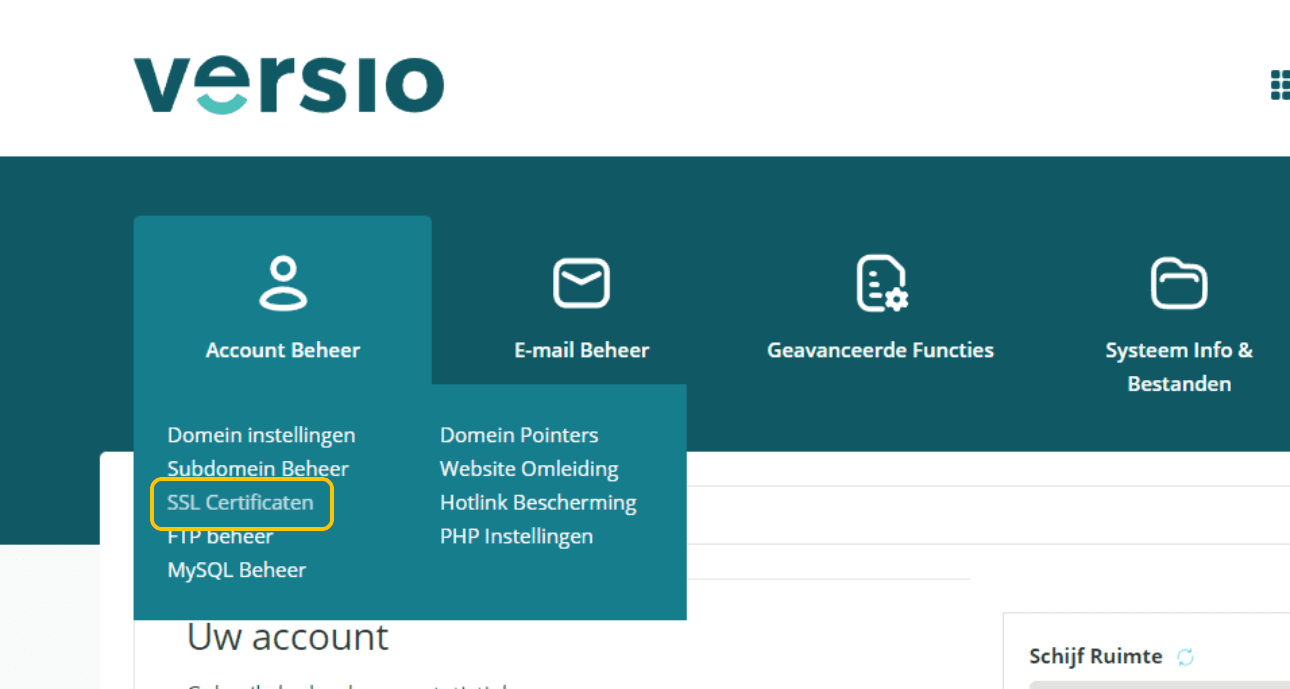
2. Klik op het menu op ‘Account Beheer’ en dan op ‘SSL Certificaten’;

NB: Zie je ‘SSL Certificaten’ niet staan? Klik dan eerst op ‘Domein instellingen’, dan op de domeinnaam en vink ‘Beveiligde SSL verbinding’ aan.
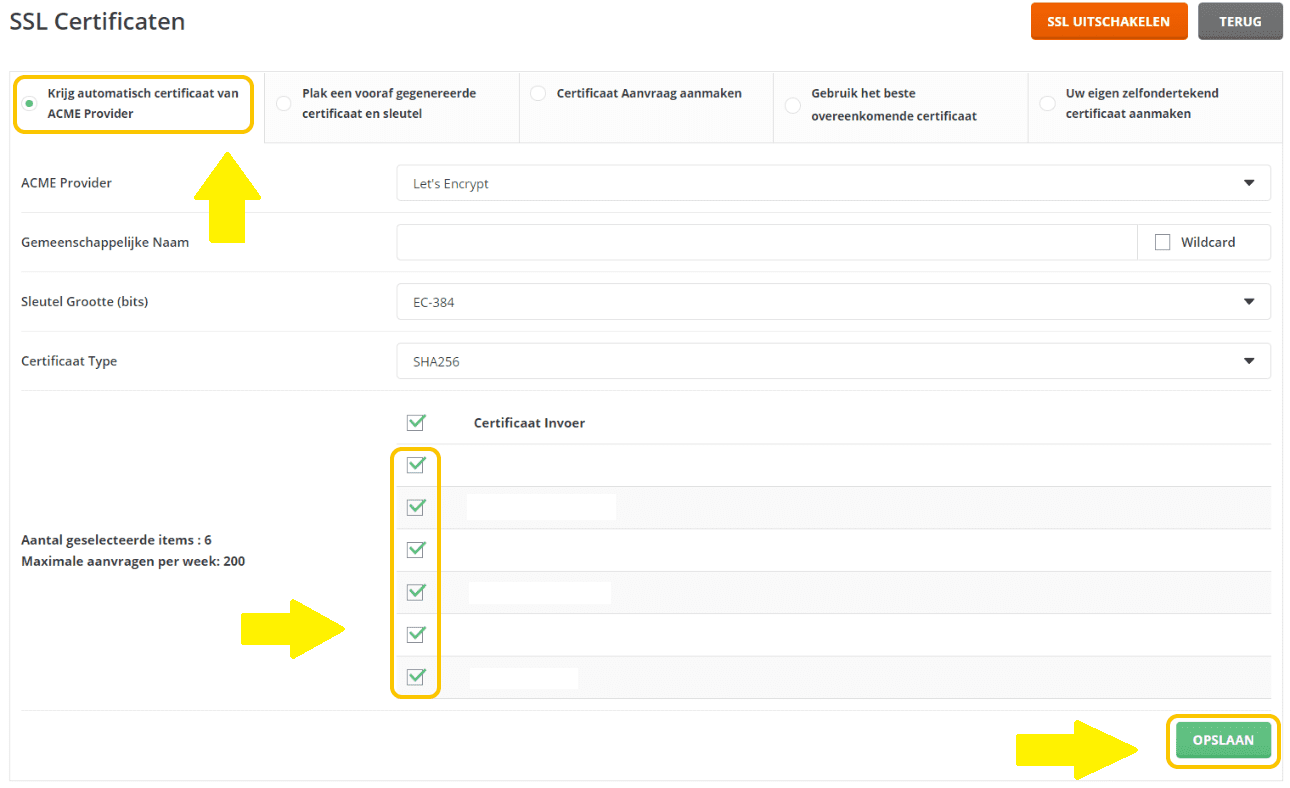
3. Selecteer het tabblad ‘Gratis & automatisch certificaat van Let’s Encrypt’;
4. Selecteer de domeinnamen waarvoor je een certificaat wil bestellen;
5. Klik op de groene knop ‘Opslaan’ om het certificaat aan te vragen.

Website configuratie
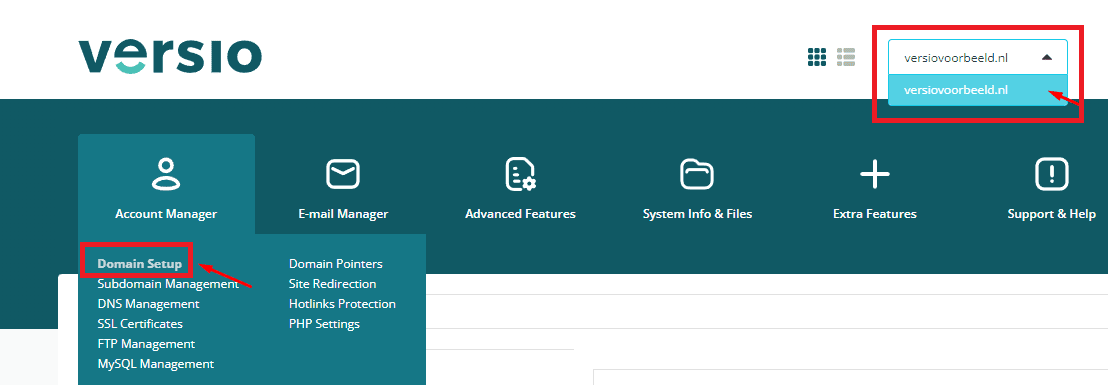
1. Selecteer bovenin het juiste domein in de dropdown;
2. Klik op ‘Domain setup’;

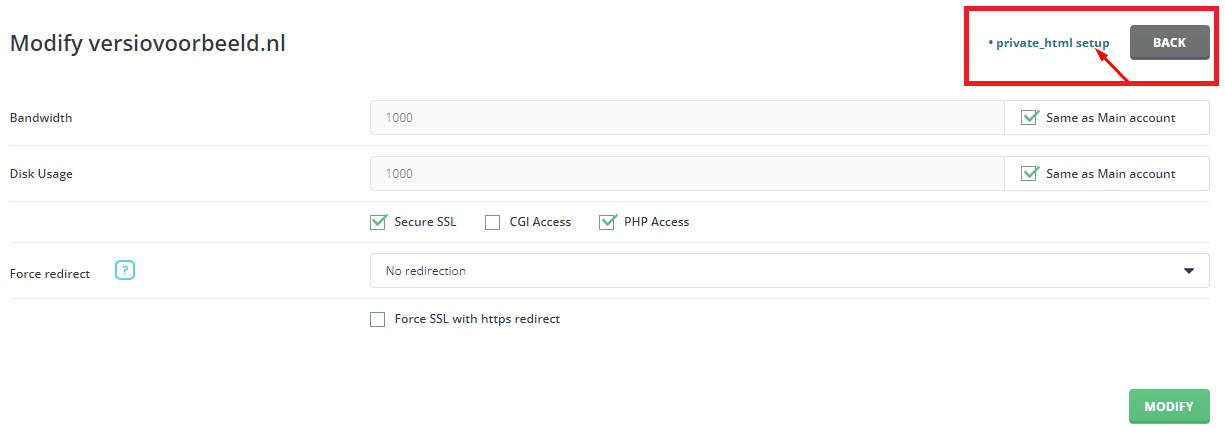
3. Zorg dat ‘Secure SSL’ aangevinkt is;
4. Klik op ‘Private_html setup’;

5. Selecteer ‘Use a symbolic link from private_html to public_html – allows for same data in http and https’ en klik op ‘Save’.
NB: Als je deze optie niet selecteert dan dien je de websitebestanden te verplaatsen naar de map private_html. Dit verwijdert alle bestanden in de private_html folder. Het is belangrijk dat de website opgeslagen is in de public_html. Meestal is dit al het geval.
Denk er aan dat je nog moet zorgen dat je website een https verbinding forceert.
-
Neostrada
Als je gebruik maakt van onze shared hosting pakketten met gratis premium SSL dan beschikt je cPanel ook over AutoSSL. Deze gratis dienst zorgt ervoor dat elk domein wat in cPanel staat automatisch binnen 24 uur een Sectigo SSL-certificaat krijgt, dus ook extra toegevoegde domeinen.
Met een pakket met gratis premium SSL (AutoSSL) is het dus in principe niet meer nodig om nog los een Let’s Encrypt certificaat te activeren op je (sub)domeinen. AutoSSL kan ook handmatig gestart worden vanuit cPanel via “SSL/TLS Status” met de knop “Run AutoSSL”. Voor pakketten waarop je nog Let’s Encrypt gebruikt kun je daar gebruik van blijven maken.
Certificaat activeren
- Log in op cPanel;
- Klik onder de categorie ‘Beveiliging op Lets EncryptTM SSL’;
- Klik bij de gewenste domeinnaam onder categorie ‘Issue a new certificate’ op ‘Issue’;
- Selecteer de subdomeinen die je wil beveiligen. Standaard staan de webmail en cpanel subdomeinen niet ingeschakeld;
- Indien je deze ook wil beveiligen vink je onder kolom ‘Add cPanel subdomains’ het vakje aan;
- Klik op ‘Issue’. Hier zijn geen kosten aan verbonden.
Certificaat verwijderen
- Log in op cPanel;
- Klik onder de categorie ‘Beveiliging’ op ‘Lets Encrypt SSL’;
- Klik bij de betreffende domeinnaam op ‘Remove’ en vervolgens op ‘Remove Certificate’. Het certificaat is nu verwijderd.
Automatisch doorverwijzen naar https://
Met een kleine wijziging aan het .htaccess bestand van je website kan je automatisch het verkeer van je website omschakelen van http:// naar https://. Hiervoor kan je gebruik maken van dit artikel.
-
Flexwebhosting
Belangrijk: Let’s Encrypt is alleen beschikbaar als je bij Flexweb een eigen server hebt. Kijk hier of VPS van Flexwebhosting interessant is voor jou.
Stappenplan
Om een domeinnaam op je VPS via Let’s Encrypt te beveiligen, moet de plug-in van DirectAdmin geïnstalleerd zijn. Zorg er voor dat je ten minste de DirectAdmin versie 1.5 hebt en CustomBuild 2.0.
- Log in met root rechten;
- Schakel Let’s Encrypt in met: /usr/local/directadmin/directadmin set letsencrypt 1
- Restart DirectAdmin en Apache;
- Stel een mailadres in;
- Installeer Let’s Encrypt met:
cd /usr/local/directadmin/custombuild
./build update
./build letsencryptSSL inschakelen
- Log in als gebruiker op DirectAdmin;
- Ga naar ‘Domain Setup’;
- Selecteer de website waarvoor je SSL in wilt schakelen;
- Vink ‘Secure SSL’ aan en klik op ‘Save’.
Was dit artikel nuttig?