Website uploaden met FTP
Laatst bijgewerkt: 12 juni 2025
In dit artikel leggen we je uit hoe je jouw website of andere bestanden via FTP kan uploaden.
FTP Gegevens
Om verbinding te maken met je hostingpakket heb je een aantal gegevens nodig:
- Hostname (Server)
- FTP Gebruikersnaam
- FTP Wachtwoord
Stappenplan
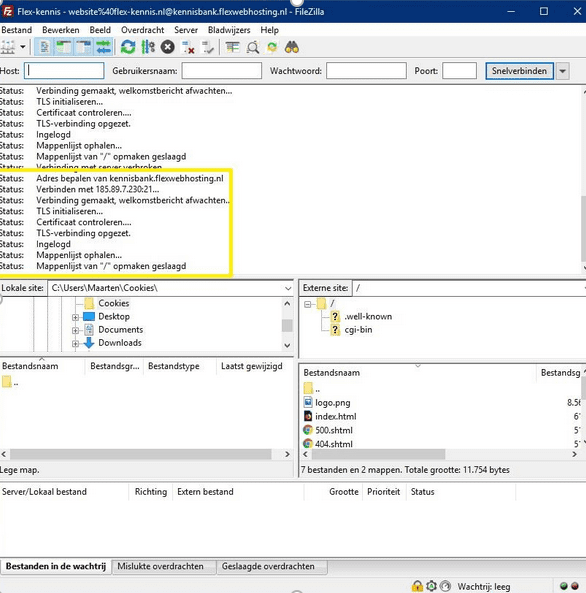
- Open je FTP-programma en vul je FTP host, gebruikersnaam en wachtwoord in. Deze heb je per e-mail ontvangen. De FTP-poort is altijd poort 21.
- Je ziet nu twee vensters. Het linker venster is je eigen computer, het rechter venster is je hostingaccount. Let op: dubbelklik in het rechter venster op ‘Domains’;
- Dubbelklik in het rechter venster op de domeinnaam waar je naar wilt uploaden;
- Selecteer de gewenste map;
- In het linker venster kun je naar een map op jouw eigen computer gaan;
- Je kunt bestanden en mappen uploaden door deze te slepen naar het rechter venster.
FileZilla
Wij raden je aan om FileZilla te gebruiken. Je kunt FileZilla hier downloaden. FileZilla is gratis en biedt de meest gevraagde functies aan.
Verbinding
Binnen FileZilla kun je op twee verschillende manieren verbinden met het hostingpakket. Via snelverbinden en door een site aan te maken.
Snelverbinden
De gemakkelijkste manier om even snel in te loggen, is via de snelverbinden balk. Je vult hier de gegevens in zoals je die hebt verzameld, klikt op ’Snelverbinden’ en het programma doet de rest.
De poort kun je overigens leeg laten: FileZilla weet dat 21 de standaard FTP-poort is en zal die dan ook uit zichzelf gebruiken.
Sitebeheer
Gebruik je vaker FTP of beheer je meerdere accounts? Dan is ‘Sitebeheer’ een oplossing voor jou. Hierbij kun je verschillende accounts opslaan, met of zonder wachtwoord, en op een later moment met een klik op de knop terughalen.
Je opent Sitebeheer in FileZilla door op de knop met de drie servers te klikken in de menubalk.
Klik aan de linkerkant van het scherm onderin op ’Nieuwe Site’. Bovenin verschijnt dan een nieuwe regel waarin je de naam van de site op kunt geven. Deze is puur voor jezelf en dient als label of geheugensteuntje.
Aan de rechterkant van het scherm vul je dan de gegevens in zoals je die bij stap 1 hebt verzameld. Bij ’Inlogtype’ kun je kiezen voor ’Normaal’.
Was dit artikel nuttig?