Het PHP-beveiligingslek is opgelost. Bekijk onze helppagina of lees in onze blog wat er gebeurde.
SQL database aanmaken
Laatst bijgewerkt: 14 oktober 2025
Een database wordt gebruikt door veel websites om informatie in op te slaan. Welke pagina’s je hebt bijvoorbeeld, of welke prijzen je hanteert voor welke producten. Een nieuwe database aanmaken gaat gemakkelijk vanuit het controlepaneel van je hostingpakket.
Inleiding
Bij welk merk van Versio ben jij klant? Kies hieronder het gewenste label voor jouw instructies.
-
Versio
Stappenplan
- Log in op je klantomgeving;
- Ga naar ‘Accountbeheer’ en klik op ‘Databasen’;
- Klik onderaan op ‘Database aanmaken’;
- Vul alle gegevens in en klik op ‘Aanmaken’.
-
Neostrada
Stappenplan
- Log in op cPanel;
- Klik onder de categorie ‘Databases’ op ‘MySQL®-databasewizard’;
- Voer de gewenste naam voor de database in en klik op ‘Volgende stap’;
- Voer nu de gewenste gebruikersnaam en het gewenste wachtwoord in;
- Klik op ‘Volgende stap’. De database is nu aangemaakt.
Tip: klik op ‘Wachtwoordgenerator’ om een veilig wachtwoord te genereren. Schrijf dit wachtwoord tijdelijk ergens op. Je hebt het nodig om toegang te krijgen tot de database.
-
Flexweb
Stappenplan
- Log in op je klantomgeving;
- Klik op ’MySQL Management’ onder ’Beheer tools’;
- In ‘MySQL beheer’ zie je een groene knop ’Klik hier’. Klik hierop om een nieuwe database aan te maken;
- Vul de gevraagde gegevens in en klik dan op Database aanmaken.
Als de databases succesvol is aangemaakt, krijg je nu een overzicht van de door jou ingevulde gegevens. Deze kun je nu invullen in je website, bijvoorbeeld in je wp-config.php voor WordPress of configuration.php voor Joomla. Of aan je website-bouwer, als die daar om vraagt.
-
PCextreme
Stappenplan
- Log in op je controlepaneel;
- Klik bovenin op ‘Products & Services’;
- Ga naar ‘Hosting Solutions’ en dan naar ‘Webhosting’;
- Selecteer het gewenste hostingpakket;
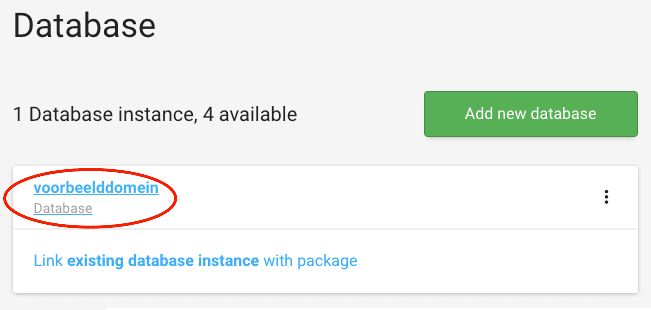
- Klik op de database.

Op de volgende pagina vind de gebruiker en de hostnaam van de database. Je kunt hier ook naar wens het wachtwoord aanpassen.
Inloggen bij PHPmyAdmin
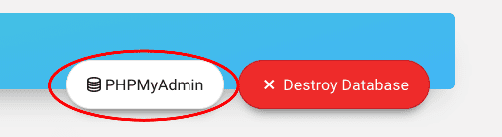
Met deze gegevens log je in bij PHPmyAdmin. Klik hiervoor bij de overzichtspagina van je database op de knop bovenin. Vervolgens log je in met de gegevens uit je database.

Nadat je bent ingelogd, kom je bij PHPmyAdmin op de beheeromgeving van je database. Je klikt hier linksboven op de databasenaam waarin je de database wil importeren.
- Klik bovenin op ‘Importeren’;
- Selecteer ‘Blader op uw eigen PC’ en klik op ‘Bestand kiezen’;
- Kies het bestand en klik op ‘Go’;
- De database wordt nu geïmporteerd.
Database uploaden via SSH
Om op deze wijze de backup in te laden moet je eerst het .sql-bestand uploaden naar je webruimte. Maak nu een SSH verbinding met je webruimte op de server. Om de database te uploaden navigeer je via SSH naar de juiste map. Je bekijkt of je in dezelfde map als het bestand bent door het commando ‘ls’ uit te voeren.
Hou de volgende gegevens bij de hand:
- hostnaam
- gebruikersnaam
- wachtwoord
- databasenaam
- bestandsnaam van backup
Je voert nu via SSH het volgende commando in om de database te uploaden. Let op: Er zit geen spatie tussen -h en de hostnaam, en -u en de gebruikersnaam. De blokhaken zijn ter illustratie en moeten ook niet ingevuld worden.
mysql -h[hostnaam] -u[gebruikersnaam] -p databasenaam < bestandsnaam.sql
Er wordt nu gevraagd om het wachtwoord van je database. Als je deze invult start het proces van het inladen van de backup.
Was dit artikel nuttig?