Het PHP-beveiligingslek is opgelost. Bekijk onze helppagina of lees in onze blog wat er gebeurde.
Applicaties beheren met Installatron
Laatst bijgewerkt: 14 mei 2025
Heb je een hostingpakket bij Flexwebhosting? Dan kun je applicaties beheren met ‘Installatron’. Deze tool kan een applicatie zoals bijvoorbeeld WordPress of Joomla voor je installeren en onderhouden. In deze handleiding leggen we uit hoe je applicaties kunt toevoegen, installeren, en verwijderen.
Inloggen
- Log in op je klantomgeving;
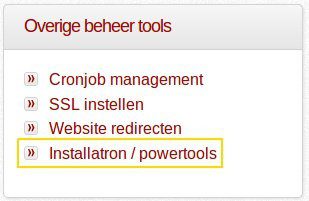
- Klik op ‘Installatron / powertools’ om het overzicht te openen van mogelijke applicaties.
Gegevens
- Klik op de applicatie die je wilt installeren. Bijvoorbeeld WordPress;
- Klik op de knop ’Install this application’;
- Vul op de pagina die je nu ziet alle gegevens in zoals jij dat wilt. Het gaat met name om de volgende gegevens:
- Administrator gebruikersnaam
- Administrator wachtwoord
- Administrator contact E-mail adres
- Taal van de applicatie (standaard Engels)
- Website titel/slogan
Installeren
Als je alle gegevens hebt ingevuld klik je op ’Install’ onderaan de pagina. Je site wordt nu gereed gemaakt. Na het gereed maken kun je direct inloggen door op de ‘wp-admin’ URL te klikken.
Bestaande applicatie toevoegen
- Log in op Installatron via je klantomgeving;
- Selecteer de gewenste applicatie;
- Klik op het icoon met drie streepjes naast de installatie knop;
- Kies voor ‘Import existing install’;
- Selecteer of de applicatie in jouw account staat of extern;
- Kies de map waar je installatie in staat en klik op ‘Import’.
Applicatie verwijderen
- Log in op Installatron via je klantomgeving;
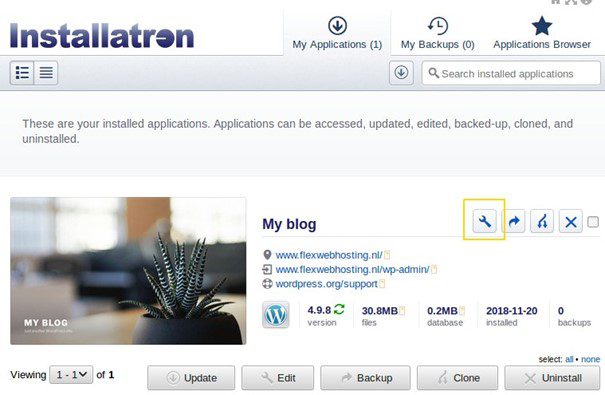
- Klik op het icoontje van de moersleutel.
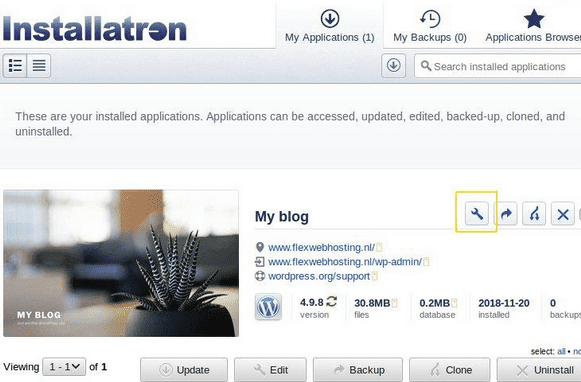
3. Klik op het tabblad ‘Files & Tables’;
4. Scroll naar beneden en vink aan: ‘Yes, remove this installed application from the Installatron system. Files, directories, and database tables will not be affected’;
5. Klik op ‘Save all’. De applicatie is nu verwijderd.
Foutmeldingen
Het kan voorkomen dat je tijdens de installatie een foutmelding krijgt. We bespreken hier de meest voorkomende oorzaken.
“Installatron is unable to install on a domain that is not resolving/loading to this web account.”
Deze melding kan twee dingen betekenen:
- Je domeinnaam verwijst niet naar de server waar je op aan het installeren bent; of
- Je hebt een .htaccess-bestand staan in de public_html wat een redirect veroorzaakt
Als Installatron een nieuwe installatie uitvoert, plaatst het eerst een bestandje op de locatie waar het installeren plaats gaat vinden. Vervolgens wordt dat bestandje opgevraagd ‘via het internet’. Komt er dan niet het juiste antwoord, dan gaat de installatie niet door.
Als je bijvoorbeeld WordPress gaat installeren op ‘www.jouwdomeinnaam.nl/blog’, zet Installatron eerst het bestandje ’testme123.txt’ in die map. Vervolgens roepen ze onder water de URL ‘www.jouwdomeinnaam.nl/blog/testme123.txt’ op. Daar moet dus de inhoud in staan die Installatron zelf geplaatst heeft.
Domeinnaam verwijst niet
Als je domeinnaam dus nog bij een andere provider staat of verwijst naar een andere server, gaat het fout. Misschien ben je een nieuwe website op aan het zetten op een nieuwe server en wil je niet dat de bezoekers van de domeinnaam deze al kunnen zien? Goede reden! Installatron op dit moment gebruiken werkt dan nog niet.
Er is wel een oplossing voor zonder dat je alles zelf moet gaan installeren. Gebruik een tijdelijke domeinnaam. Dat kan een extra domeinnaam zijn (bijvoorbeeld jouw-domeinnaam.nl) of een subdomein (nieuw.jouwdomeinnaam.nl). Als je voor iemand anders werkt, kun je daar ook nog een subdomein van je eigen domeinnaam voor gebruiken, zoals klantnaam.jouwbedrijfsnaam.nl.
Die domeinnaam of dat subdomein verwijs je in het DNS dan naar de juiste server. Even wachten en hup, aan de slag.
Domeinnaam verwijst door
.htaccess-bestanden zijn heel divers. Je kunt er van alles mee doen, bijvoorbeeld http-verkeer naar https sturen, oude domeinnamen naar nieuwe doorverwijzen of alle pagina’s op één bestand laten uitkomen.
In dit geval is dat niet handig. Installatron plaatst, vraagt en verwacht een bestandje. Als je .htaccess-bestand dan andere ideeën heeft, gaat Installatron in staking.
Ook hier is de oplossing simpel. Schakel het .htaccess-bestand uit. Dat kan gemakkelijk door het bestand te hernoemen. Zet er bijvoorbeeld even een underscore voor (_.htacces) of noem het anders.
Na het wijzigen van de bestandsnaam kun je direct de installatie nog eens proberen.
Tip: Installatie klaar? Vergeet je bestandje niet terug te hernoemen naar .htaccess.
Klonen
Als je met Installatron een website hebt opgezet en je wilt de website naar een subdomein of een ander domein kopiëren dan kun je de ‘clone’ functie gebruiken.
Met deze functie kun je een exacte kopie maken van je huidige website om bijvoorbeeld te testen of te ontwikkelen.
Let op: Als je een kopie van je site wilt maken op een subdomein, maak dan eerst dit subdomein aan via je controle-paneel van het hostingpakket! Dan kun je dit subdomein selecteren in Installatron.
- Log in op je klantomgeving;
- Ga naar het controlepaneel van je hostingpakket;
- Klik op ‘Installatron/powertools’.
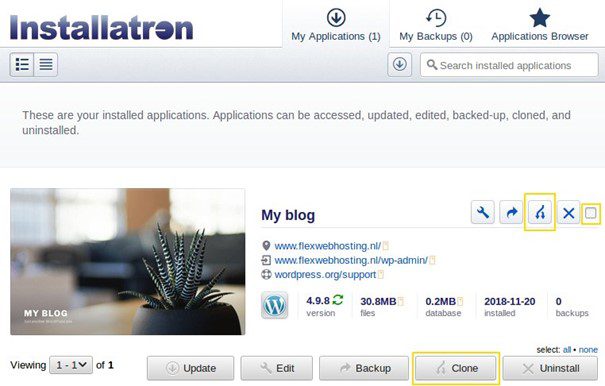
Klik op de knop met de 2 pijltjes of selecteer de applicatie en klik op de knop ‘Clone’.
Kies het (sub)domein waar je de website naartoe wilt klonen en laat Installatron automatisch de instellingen beheren. Klik nu onderaan de pagina op ‘clone’ en wacht totdat Installatron klaar is. Je hebt nu een exacte kopie met een eigen database waar je in kunt ontwikkelen of testen.
Backups maken
Als je een website hebt gemaakt wil je ook backups kunnen (laten) maken. Standaard maken wij een backup maandelijks die in je hostingpakket opgeslagen wordt. Mocht je vaker een backup willen dan kun je dit doen via de volgende stappen.
- Log in op je klantomgeving;
- Ga naar het controlepaneel van je hostingpakket;
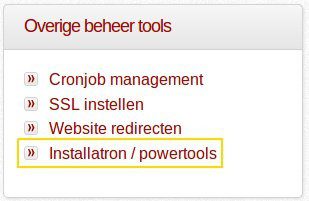
- Klik op ‘Installatron/powertools’ om het overzicht te openen van je applicaties.
Klik nu op het ‘moersleuteltje’ om de applicatie te beheren.
Helemaal onderaan de pagina kun je de back-up instellingen vinden en instellen naar behoefte. Een aantal opties zijn al al geconfigureerd zoals wekelijkse en maandelijkse backup.
Let op: Wanneer je kiest voor 30 daily, of meerdere backups, houdt er dan rekening mee dat deze back-up’s onderdeel zijn van je hostingpakket! Hoe meer back-up’s, hoe minder ruimte in je hostingpakket over blijft. Download, en verwijder eventuele onnodige back-up’s via het back-up menu.
Klik op ‘Save all’ om de instellingen op te slaan.
Backups verwijderen
Application backups zijn backups die worden gemaakt door Installatron. Het gemakkelijkste beheer je die backups dan ook via Installatron. Klik op ‘Installtron/Powertools’ om naar Installatron te gaan. Klik dan bovenin op ‘My Backups’ om een overzicht te krijgen van de backups die op dit moment staan opgeslagen.

Klik op het pijltje naar beneden om een back-up te downloaden naar je lokale computer. Eenmaal gedownload kun je de backup verwijderen door op het kruisje te klikken.
Tip: Moet of wil je de backup laten terugzetten door Installatron? Upload deze dan eerst via een FTP programma naar de map ‘application_backups’. Uploaden via de file manager gaat vaak niet omdat een bestand daarbij niet groter mag zijn dan 10 MB.
Was dit artikel nuttig?