Acronis Online Backup: Betrouwbare beveiliging voor al je waardevolle data
Laatst bijgewerkt: 31 maart 2026
Wat is Acronis Online Back-up?
Acronis Online Back-up is een oplossing waarmee je bestanden, mappen of een volledige computer veilig kunt back-uppen naar een online omgeving. Zo voorkom je dat belangrijke gegevens verloren gaan door bijvoorbeeld een hardwarestoring, per ongeluk verwijderen, ransomware of een defecte laptop of pc.
Wanneer gebruik je Acronis?
Je gebruikt Acronis om regelmatig een reservekopie van je gegevens te maken. Dit is vooral handig voor documenten, foto’s, e-mails, administratie en andere belangrijke bestanden die je niet kwijt wilt raken. Door een back-up te maken kun je gegevens later eenvoudig terugzetten. Acronis is daarnaast ook geschikt wanneer je extra zekerheid wilt bij technische problemen, zoals een hardwarestoring, een virusbesmetting, een foutieve update of het per ongeluk verwijderen van bestanden. Zo verklein je de kans op blijvend gegevensverlies.
Belangrijke voordelen van Acronis
- Incrementele back-ups: Na een eerste volledige back-up worden alleen wijzigingen opgeslagen. Dit bespaart opslag en versnelt het proces.
- Versiebeheer: Bestand verwijderd of kwijt? Herstel eenvoudig eerdere versies van bestanden of systemen.
- Versleutelde opslag: Je gegevens worden veilig opgeslagen in de datacenters van Acronis in Frankfurt. Zo weet je zeker dat je data op elk moment goed beveiligd is.
Inloggen
-
Versio
- Log in op Versio.nl met jouw gebruikersnaam en wachtwoord;
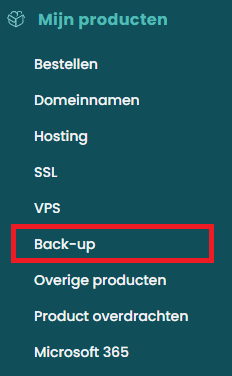
- Klik onder ‘Mijn producten’ op ‘Back-up’;

- Klik op het actieve back-up product;

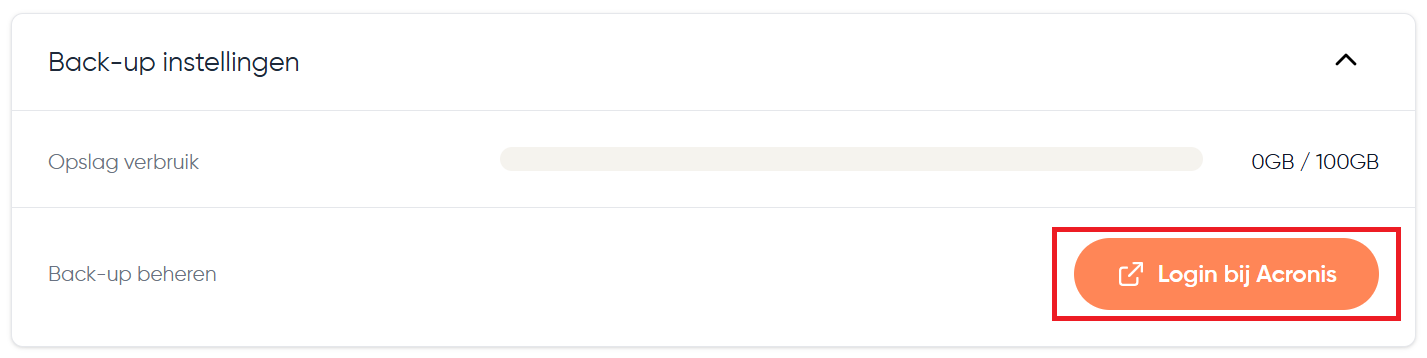
- Ga naar ‘Back-up instellingen’ en klik op ‘Login bij Acronis’;

Lukt het niet om in te loggen in de klantomgeving? In dit artikel Inloggen op je klantomgeving – Registreer je domeinnaam en host je website bij Versio lees je alles over het inloggen op de klantomgeving.

Acronis gebruik
-
Installatie
- Klik links op ‘Apparaten’;
- Kies rechts bovenin op ‘Toevoegen’;

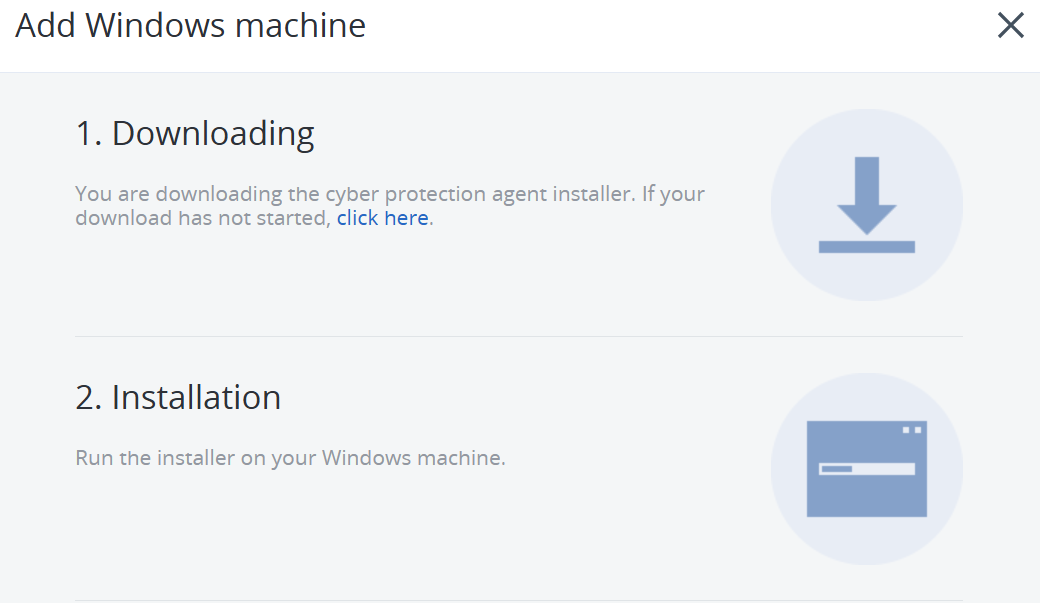
- Kies voor het apparaat dat je wilt toevoegen aan de omgeving. Er wordt automatisch een installatiebestand gedownload.
- Voer het installatiebestand uit;

- Jouw apparaat is nu gekoppeld aan de Acronis omgeving.

-
Back-up schema's maken
- Klik aan de linkerkant op ‘Apparaten’ en dan op ‘Alle apparaten’;
- Klik op het apparaat waar jij een back-up van wilt maken;
- Klik aan de rechterkant op ‘Beschermen’;
- Selecteer het gewenste schema:
- Essential Protection
- Extended Protection
- Selecteer de bestanden en mappen die jij wilt back-uppen;
- Voeg een ‘Planning’ toe;
- Selecteer het ’te bewaren aantal’;
- Klik op maken.
-
Controleren of de back-up gelukt is
- Klik aan de linkerkant op ‘Apparaten’ en dan op ‘Alle apparaten’;
- Klik op het apparaat waar jij een back-up van wilt maken;
- Klik aan de rechterkant op ‘Beschermen’;
- Je ziet hier bij het ‘Schema’ de uitgevoerde back-ups onder ‘Back-up voltooid’.
-
Bestanden terugzetten
- Klik aan de linkerkant op ‘Apparaten’ en dan op ‘Alle apparaten’;
- Klik op het apparaat waar jij een back-up van wilt maken;
- Klik aan de rechterkant op ‘Herstel’;
- Selecteer de gewenste back-up en klik op ‘Herstellen’.
Kies direct voor Acronis Online Back-up
Wil je jouw bestanden, mappen of complete systemen veilig online opslaan? Met Acronis Online Back-up zorg je voor een betrouwbare back-upoplossing waarmee je belangrijke gegevens eenvoudig kunt beschermen en herstellen.
Bekijk onze Acronis-diensten en kies het pakket dat past bij jouw situatie. Zo ben je snel verzekerd van een veilige en professionele online back-upoplossing.
Heb je na het lezen van dit artikel nog vragen over functies of instellingen binnen Acronis? Dan kun je ook terecht in de kennisbank van Acronis. Daar vind je aanvullende documentatie en uitgebreide uitleg over onderdelen die niet in dit artikel zijn opgenomen. Zo heb je naast onze praktische handleiding ook toegang tot extra achtergrondinformatie en verdiepende artikelen. Kom je er daarna toch niet helemaal uit, dan kun je uiteraard ook contact opnemen met onze klantenservice. We helpen je dan graag verder.
Was dit artikel nuttig?