Mail instellen in Apple Mail
Laatst bijgewerkt: 19 mei 2025
Gebruik je een pakket inclusief e-mail? Dan kun je jouw postvak toevoegen in Apple Mail. Je kunt dan voortaan mail versturen en ontvangen in dit programma. In dit artikel bespreken we hoe je dat doet.
Wat heb ik hiervoor nodig?
Je wilt je postvak van Yourhosting toevoegen in Apple Mail. Hiervoor heb je een aantal dingen nodig.
- Een hostingpakket inclusief mail.
- Een mailadres en postvak.
- Het programma Mail op je Mac.
- Je login gegevens (mailadres en wachtwoord).
Waar moet ik zijn om mijn mail toe te voegen?
1. Start Apple Mail;
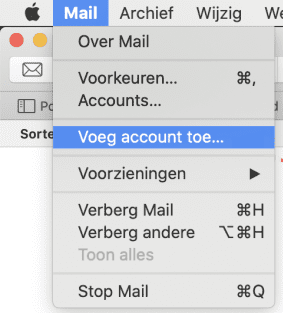
2. Ga naar de optie ‘Mail’ links bovenin naast het Apple logo;
3. Kies voor ‘Account toevoegen’.
Postvak toevoegen
1. Volg de stappen zoals hierboven beschreven;
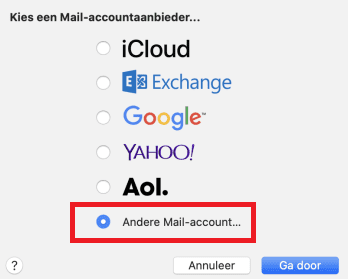
2. Kies voor ‘Andere Mail-account’;
3. Vul je naam, mailadres en wachtwoord in en klik op ‘Aanmelden’;
4. Je kunt aanvinken welke diensten je wilt synchroniseren;
5. Klik op ‘Gereed’ en je account is toegevoegd.
Ik heb bovenstaande stappen gedaan maar het werkt niet
Lukt het niet om je postvak toe te voegen in Apple Mail? Probeer dan de volgende oplossingen.
- Stel een nieuw wachtwoord in.
- Controleer of het mailadres en postvak zijn aangemaakt.
- Heb je de laatste versie van MacOS?
- Nog geen succes? Pak dan dit artikel er bij om je postvak handmatig toe te voegen.
Was dit artikel nuttig?