Het PHP-beveiligingslek is opgelost. Bekijk onze helppagina of lees in onze blog wat er gebeurde.
Nameservers beheren
Laatst bijgewerkt: 29 september 2025
NS-records, ofwel “Name Servers”, zijn DNS-records die vertellen waar de domeinnaam moet worden opgezocht. Ze bevatten de hostnaam en IP-adres van de nameserver waar de domeinnaam is geregistreerd. Wanneer iemand een domeinnaam invoert, bepaalt de DNS-server met behulp van de NS-records het juiste IP-adres. Wil je weten hoe je je eigen nameservers aanmaakt? In dit artikel leggen we uit hoe je dit doet.
Inleiding
Bij welk merk van Versio ben jij klant? Kies hieronder het gewenste label voor jouw instructies.
-
Versio
Je nameservers aanpassen doe je vanuit je klantomgeving. Lees hier hoe je daar op kunt inloggen.
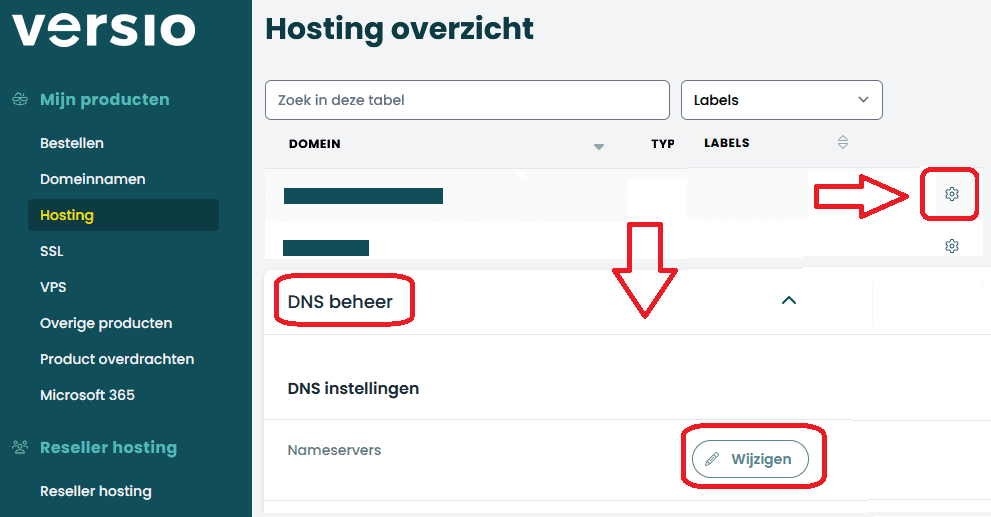
- Ga in het menu links naar ‘Domeinnamen’;
- Klik op het tandwiel icoontje achter de gewenste domeinnaam;
- Scroll naar beneden en klik ‘DNS Beheer’ open;
- Klik op de button ‘Wijzigen’ achter de optie ‘Nameservers’;
- Voer de gewenste wijzigingen door en klik onderaan op ‘Bewaar’.

-
QDC
QDC werkt met drie verschillende nameservers (één master en twee slaves). De twee slaves dienen als een soort backup, maar ook als een soort load balancer. Mocht er een nameserver uitvallen; of het heel erg druk krijgen, dan worden de andere twee nameservers aangeroepen. Zo ben je bij QDC verzekerd van een stabiele werking van je domeinnamen. Bovendien zijn de nameservers geografisch gescheiden, zodat je diensten ook blijven werken bij grotere calamiteiten. Denk hierbij bijvoorbeeld aan een storing in de electriciteit of een brand in het netwerk, waar een van de drie nameservers aanwezig is.
-
PCextreme
Aanmaken Nameserver group
Als je bent ingelogd in je controlepaneel, is de eerste stap het aanmaken van een nieuwe Nameservergroup. Je kiest eerst in het menu aan de linkerkant onder het kopje ’Domains, DNS & CLB’ voor ’Nameserver groups’. Hier klik je bovenin op de groene knop met + Create custom nameserver group.
1. Je komt nu op de pagina waar je de nameserver group aanmaakt. Geef eerst een eigen, voor je zelf herkenbare naam in;
2. Daarna stel je de gewenste Nameservers in. Standaard kan je twee records invoeren. Als je meer dan twee Nameservers wilt instellen, klik dan op het plusje naast de ’2′. Controleer de gegevens en klik onderin op Create nameserver group;
3. De nameserver group is nu aangemaakt, en verschijnt in de pagina ’Domains, DNS & CLB -> Nameserver groups’ waar je eerder naar verwezen bent.
Toepassen Nameserver group
De volgende stap is het toepassen van de Nameserver group op het domein. Je klikt hiervoor in het menu aan de linkerkant onder ’Domains, DNS & CLB’ op ’Domain names’.
1. Hier vind je de domeinnamen die in onze nieuwe omgeving geregistreerd staan;
2. Klik nu op de drie puntjes aan het einde van de domeinnaam waarvan je de nameserver wilt toepassen, en kies voor ’Edit domain info’;
3. Hier kies je voor ’Custom nameservers’, en selecteer je het template dat je eerder gemaakt hebt;
4. Als je de Nameservers wilt terugzetten naar die van PCextreme, kies je hier de optie ‘PCextreme DNS (default)’.
DNSSec Sleutel
Op dit moment is het niet mogelijk zowel de Nameservers als de DNSSEC sleutel tegelijk te wijzigen. Voor je verder gaat voer je de huidige wijziging door, door naar beneden te scrollen en op ‘Save Changes’ te klikken. Vervolgens ga je opnieuw naar het scherm ’Edit Domain Info’ om de DNSSEC sleutel aan te passen of te verwijderen.
- Als je geen instructies hebt om deze bij een andere partij in te stellen, verwijder je deze hier voor je de wijzigingen doorvoert;
- Je klikt vervolgens onderin op de groene knop met ’Save changes’ om je wijzigingen op te slaan. Het zal tot maximaal 4 uur duren voordat de wijzigingen zijn doorgevoerd.
Let op: Kan je niet opslaan door op ‘Save changes’ te klikken? Dan is het belangrijk op de pagina te controleren of de WHOIS gegevens allemaal zijn ingevuld. Vaak zien we dat het ‘Tech contact’ leeg is, waardoor het systeem de wijzigingen niet opslaat.
-
Neostrada
Wat zijn de nameservers van Neostrada?
Wij hebben twee verschillende soorten nameservers. Standaard en anoniem. Beide zijn gratis in gebruik, maar wat is het verschil?
Standaard nameservers
De standaard nameservers zijn de nameservers waar de bedrijfsnaam van Neostrada in voorkomt, namelijk de volgende:
- lisa.neostrada.nl
- sandra.neostrada.nl
- christina.neostrada.nl
Domeinnamen worden standaard aan deze nameservers toegevoegd, tenzij je zelf voor andere nameservers kiest.
Anonieme nameservers
Als je niet wilt dat de bedrijfsnaam van Neostrada in de nameservers voorkomt, dan kies je voor onze anonieme nameservers. Dat zijn de volgende:
- een.dnssrv.nl
- twee.dnssrv.nl
- drie.dnssrv.nl
De anonieme nameservers worden vaak door resellers gebruikt, zodat je klanten niet zien dat de nameservers van Neostrada zijn.
IP adressen nameservers
Als je virtuele nameservers of eigen nameservers wil maken of als je externe host de ip adressen van onze nameservers nodig heeft, dan gebruik je de volgende:
A records:
- 85.17.199.26
- 172.104.143.74
- 66.228.38.167
AAAA records:
- 2a02:40c0:1:2::100
- 2a01:7e01::f03c:91ff:fee9:95bd
- 2600:3c03::f03c:91ff:fe0a:b97
-
Flexweb
Hoe pas ik mijn nameservers aan in de klantenpagina?
Het aanpassen van je nameservers doe je zelf via je klantenpagina. Bijvoorbeeld als je gebruik gaat maken van een externe websitebuilder zoals Wix of Weebly. Of een Exchange Mailprovider zoals Office365 of GoogleApps.
- Begin bij je lijst met domeinnamen. Deze vind je in het menu onder ’Mijn Producten’, gevolgd door ’Mijn Domeinen’;
- Zoek in de lijst van domeinnamen de naam die je wilt opheffen. Klik op de de domeinnaam in de eerste kolom;
- In het eerste blok van de pagina vind je de Domein informatie;
- Als je op die knop klikt, komen er een extra waarschuwing in beeld en twee invoervelden om de nieuwe nameservers op te geven;
- Alles goed overgenomen? Met de groene knop ’Wijzig’ kun je de wijziging opslaan.
Tip: Je stelt altijd minimaal twee nameservers in. Het kunnen er ook meer zijn. Klik op het groene plusje om een regel toe te voegen. Het kan tot 24 uur duren voordat de wijziging helemaal actief is. Nu is dus het moment om te controleren of bij de nieuwe provider alles goed staat ingesteld.
Nameservers controleren
Er zijn verschillende websites beschikbaar waarop gecontroleerd kan worden of de nameservers goed zijn ingesteld. Het beste is om dit bij de register na te kijken. Hieronder vind je een aantal van de meest gebruikte extensies.
Meest gebruikte extensies
Via onderstaande links kun je bij jouw register nakijken of de gameservers goed zijn ingesteld.
- .nl - https://www.sidn.nl/nc/over-nl/whois/
- .be - https://www.dns.be
- .eu - https://www.eurid.eu/en/whois-search
- .com, .net, .biz, .org, .info - https://whois.icann.org/
- .uk, .co.uk, .me.uk, .org.uk – https://www.nominet.org.uk/uk-domain-names/about-domain-names/domain-lookup-whois/whois-tool
DNS check
Je kunt op deze website een DNS check uitvoeren om te zien of de nameservers goed zijn ingesteld. Ook kun je met deze website andere DNS informatie opzoeken.
Was dit artikel nuttig?