Het PHP-beveiligingslek is opgelost. Bekijk onze helppagina of lees in onze blog wat er gebeurde.
DNS beheren
Laatst bijgewerkt: 17 oktober 2025
DNS (Domain Name System) zorgt ervoor dat domeinnamen zoals ‘jouwdomein.nl’ gekoppeld worden aan de juiste servers.
Als je een domeinnaam registreert of een hostingpakket afneemt kun je zelf je DNS beheren. Het beheren van DNS records is essentieel wanneer je bijvoorbeeld je website verhuist, e-mail instelt of andere diensten wilt koppelen.
Afhankelijk van waar je je diensten hebt ondergebracht, gaat het DNS beheer via verschillende portals en op verschillende manieren. Hieronder leggen we uit hoe je het DNS beheer regelt.
Inleiding
Bij welk merk van Versio ben jij klant? Kies hieronder het gewenste label voor jouw instructies.
-
Versio
Je kunt je DNS aanpassen in je klantomgeving bij Versio.
Stappenplan
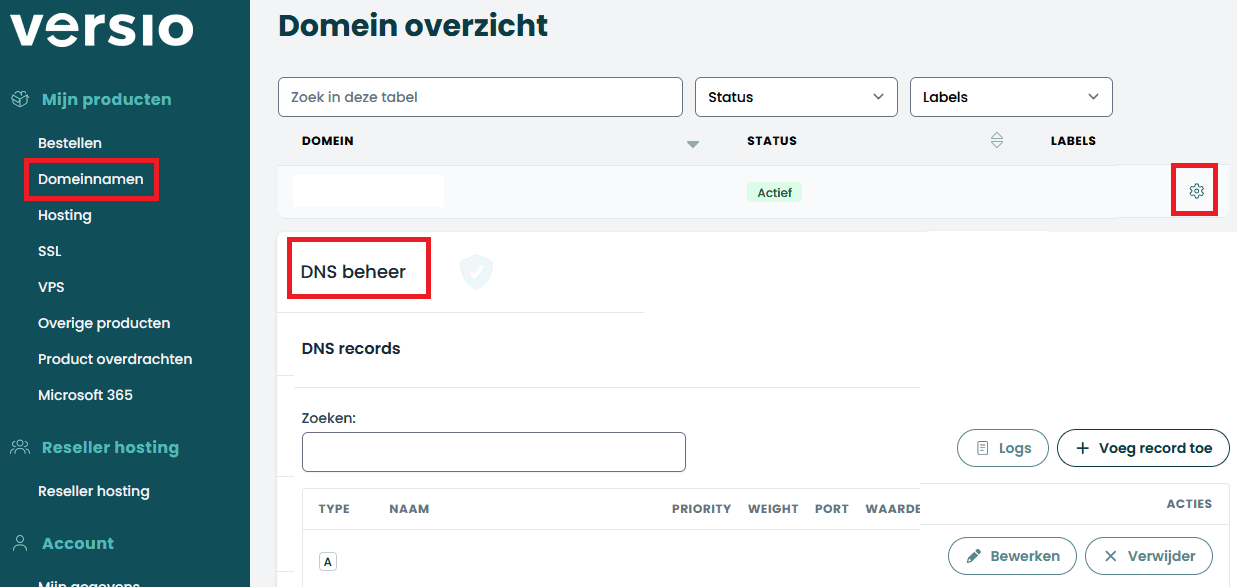
- Log in op je klantomgeving;
- Ga links in het menu naar ‘Domeinnamen’;
- Klik achter het tandwiel icoontje achter de gewenste domeinnaam;
- Scroll naar beneden en klik ‘DNS Beheer’ open;
- Hier kun je de DNS bewerken.

DNS beheren in oude Versio omgeving
Is jouw omgeving nog niet overgezet naar de nieuwe Mijn Versio omgeving? Je kant dan jouw DNS beheren via de optie ‘DNS Management’ in je klantomgeving.
-
Neostrada
Stappenplan
- Log in op het klantenpanel;
- Ga in het linkermenu naar ‘Diensten’;
- Klik bij de gewenste domeinnaam op het potlood icoontje;
- Ga naar het kopje ‘Domein beheer’ en klik op ‘Nameservers en DNS-records beheren’;
- Je bent nu in het DNS overzicht van dit domein.
-
PCextreme
DNS gegevens opvragen
De DNS gegevens van je hostingpakket bij PCextreme zijn in te zien via de klantomgeving. Hier vind je ook de mogelijkheid om standaard DNS records in te stellen.
Stappenplan
- Log in op het controlepaneel;
- Ga naar het tabblad “Products & Services”;
- Kies in het menu links voor “Hosting Solutions (new)”;
- Klik op “Webhosting”;
- Klik op het gewenste hostingpakket.
Default DNS records bekijken
- Je bevindt je nu op de overzichtspagina van je hostingpakket.
- Ga rechtsboven naar “Webhosting actions”.
- Klik op “Default DNS records”.
Je krijgt nu een volledig overzicht van de standaard DNS gegevens van jouw pakket.
DNS Beheren
- Log in op het controlepaneel;
- Klik bovenaan op “Products & Services”;
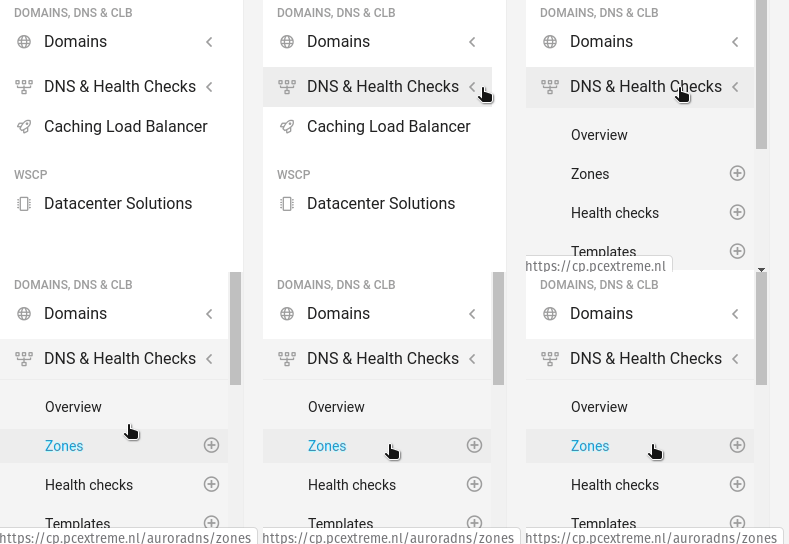
- Ga naar DNS & Health check en kies voor “Zones”.

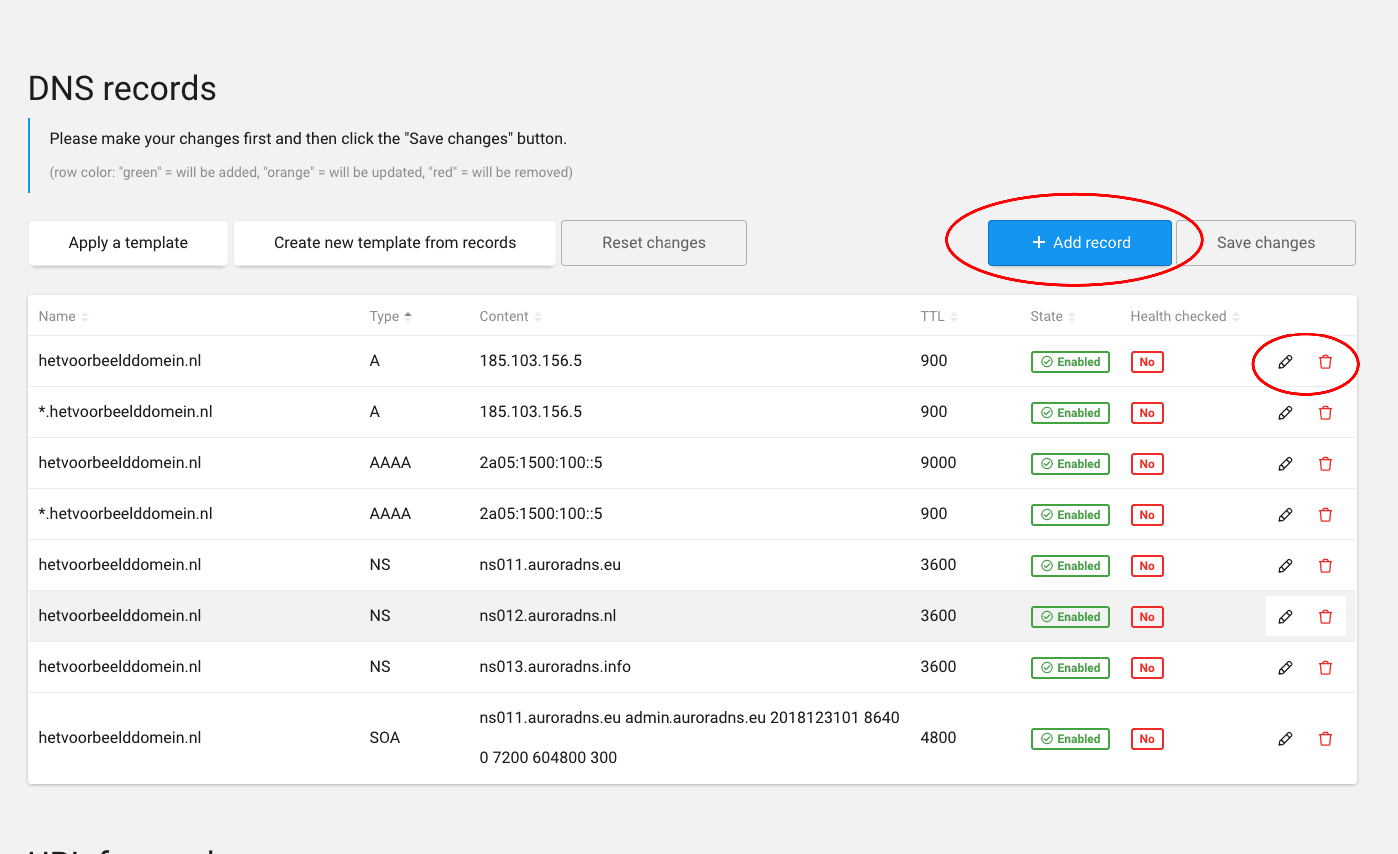
- Kies de gewenste domeinnaam;
- Voeg records toe door op “+ Add Record” te klikken;
- Je kunt record aanpassen of verwijderen met het pen of het prullenbak icoontje.

- Je kunt record aanpassen of verwijderen met het pen of het prullenbak icoontje.
- Sla de gegevens op door “Save Changes” te klikken.

Let op:
Het wijzigen van DNS-records wordt niet direct verwerkt. DNS-records hebben een TTL in seconden, en dit is de tijd die het record nodig heeft om online vernieuwd te worden.

-
QDC
DNS beheren via de klantomgeving
Bij QDC beheer je de DNS instellingen via de eigen DNS admin omgeving.
Inloggen
- Ga naar https://dnsadmin.qdc.nl/login.php;
- Je hebt de inloggegevens van QDC gekregen. Ben je deze kwijt? Neem dan contact op met QDC;
- Klik op de gewenste domeinnaam;
- Je ziet nu een overzicht van de DNS records van de domeinnaam.
Domeinen overzicht
Na inloggen zie je een overzicht van al je domeinen. Mocht een domeinnaam niet zichtbaar zijn, dan is er mogelijk geen DNS Admin gekoppeld aan dat domein. Selecteer het domein waarvan je de DNS wilt aanpassen.
DNS records aanmaken, aanpassen en verwijderen
- Klik op een domein om de DNS records te beheren.
- Klik op een bestaand record om het aan te passen, of gebruik de blauwe knop “Record toevoegen” om een nieuw record toe te voegen.
- Records kunnen verwijderd worden door op het kruisicoontje achter het record te klikken (bevestigen vereist).
Type record kiezen
Bij het aanmaken of aanpassen van een DNS record kies je het type:
- A: Verwijst naar een IP-adres.
- AAAA: Verwijst naar een IPv6-adres.
- CNAME: Voor het doorverwijzen van domeinen en subdomeinen.
- MX: Verwijst naar een mailserver.
- NS: Voor het aangeven van de authoratieve nameservers.
- PTR: Bepaalt de naam van een IP-adres.
- SOA: Geeft aan wat de hoofdnameserver is.
- TXT: Voor commentaar of bijvoorbeeld een SPF record.
- SRV: Om services aan te duiden.
- URL: Om een domein door te sturen naar een ander internetadres.
Overige velden
- Priority: Speelt een rol bij recordtypes waarbij een rangorde nodig is. Hoe lager de prioriteit, hoe eerder dit record wordt aangesproken.
- Content: Hier geef je het doel (bijvoorbeeld IP-adres of servernaam) op.
- TTL (Time To Live): Bepaalt hoe lang DNS-gegevens worden gecachet. Bij veel wijzigingen is een lagere TTL gewenst.
Tenslotte
Als alle velden correct zijn ingevuld, klik je op “Record toevoegen” of “Gegevens wijzigen”. Let op: wijzigingen zijn permanent en kunnen niet worden teruggedraaid. Houd er rekening mee dat een DNS-wijziging tot 4 uur kan duren voordat deze overal actief is.
-
Flexwebhosting
In de klantenpagina kun je gelukkig zelf je DNS-records aanpassen.
Records wijzigen
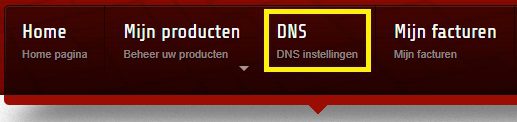
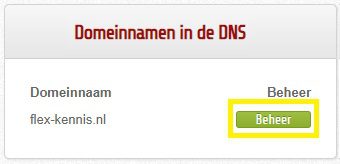
- In de menubalk staat een knop naar de DNS-pagina. Daar vind je een overzicht van alle domeinnamen die we voor jou in het DNS kunnen vinden.


- Domeinnaam gevonden? Klik op de groene knop Beheer om naar de volgende stap te gaan.
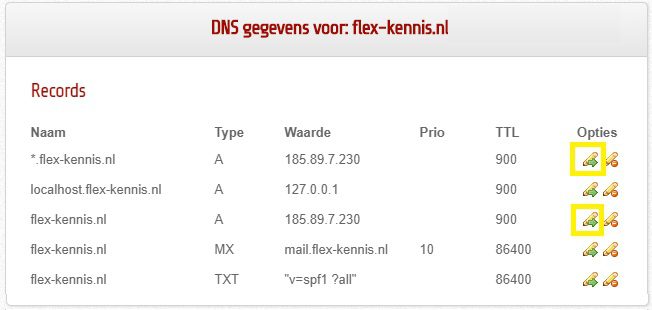
- Als het goed is, zijn er een aantal DNS-records bekend voor deze domeinnaam. Kies het record dat je moet wijzigen en klik op het potloodje met het groene pijltje aan het einde van de regel.
- Tip: Heb je het hele record niet meer nodig? Het potloodje met het rode stop-bord verwijdert het voor je.


- Tip: Heb je het hele record niet meer nodig? Het potloodje met het rode stop-bord verwijdert het voor je.
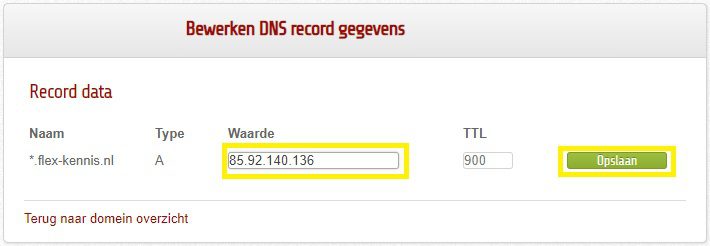
- Vul de nieuwe waarde in en klik op de groen knop Opslaan om de gewijzigde informatie op te slaan. Nu ben je klaar en is het een kwestie van afwachten.
Let op: een DNS wijziging is nooit direct actief! Dat ligt aan de TTL en kan alleen beperkt worden door vooraf actie te ondernemen.
- In de menubalk staat een knop naar de DNS-pagina. Daar vind je een overzicht van alle domeinnamen die we voor jou in het DNS kunnen vinden.
Mocht je verder nog vragen hebben, laat het gerust weten.
Was dit artikel nuttig?