Het PHP-beveiligingslek is opgelost. Bekijk onze helppagina of lees in onze blog wat er gebeurde.
Automatische incasso instellen bij Versio
Laatst bijgewerkt: 29 oktober 2026
Met automatische incasso worden je facturen automatisch van je rekening afgeschreven. Je hoeft er dan zelf niet meer aan te denken. In dit artikel lees je hoe je automatische incasso inschakelt en uitschakelt, en wat je doet als je rekeningnummer verandert.
Goed om te weten
- Automatische incasso geldt alleen voor toekomstige facturen.
- De eerste betaling doe je zelf. Daarna worden je facturen automatisch afgeschreven.
Handleiding per merk
Bij welk merk van Versio ben je klant? Kies hieronder het gewenste label voor jouw instructies.
-
Versio
Inschakelen tijdens je bestelling
Plaats je via onze website een bestelling, bijvoorbeeld voor een domeinnaam of een hostingpakket? Dan zet je automatische incasso aan bij het kiezen van de betaalwijze.

Let op: de eerste bestelling kan niet automatisch worden geïncasseerd. Daarvoor betaal je administratiekosten. Automatische incasso geldt voor de facturen daarna.
Inschakelen vanuit je factuur
Heb je een factuur ontvangen? Dan kun je ook vanuit die factuur automatische incasso aanzetten voor je toekomstige facturen. Zo bespaar je administratiekosten.
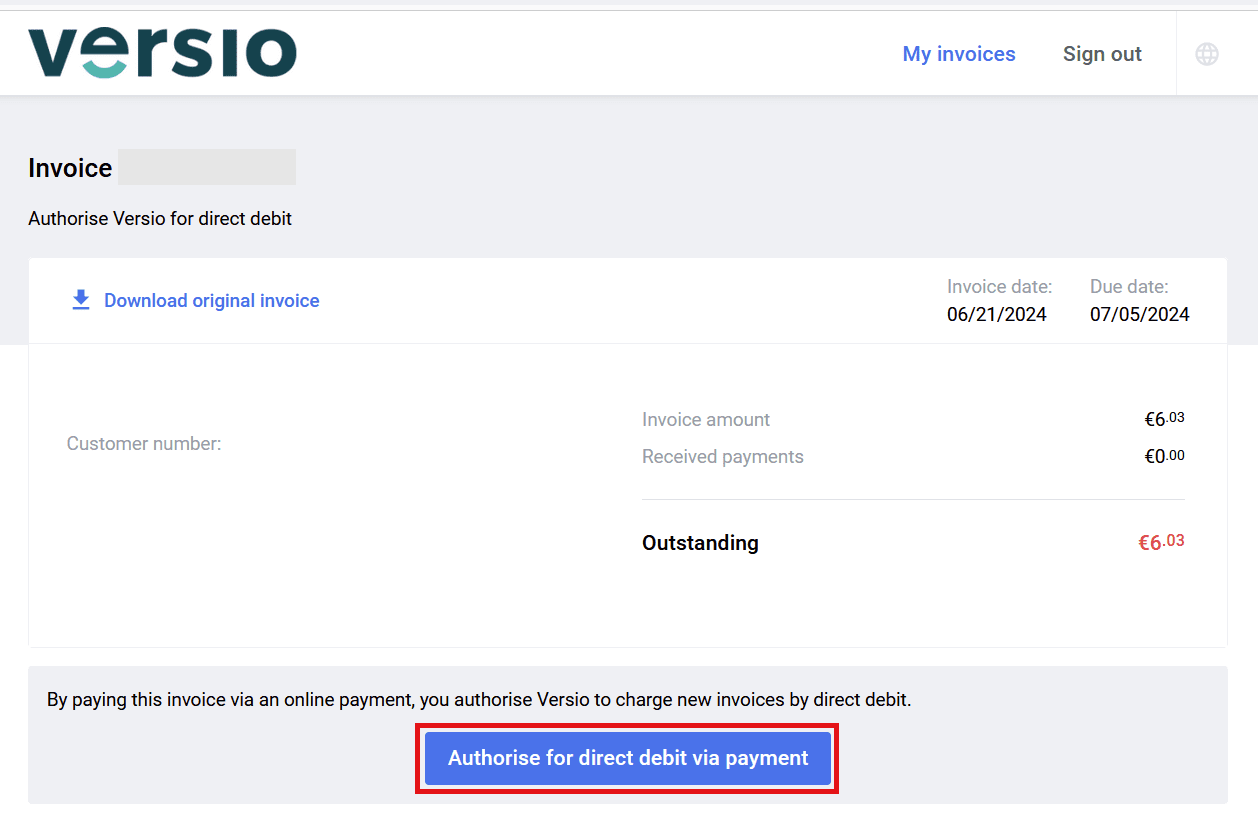
- Klik op de blauwe knop ‘Machtigen voor automatische incasso’.
- Je ziet nu de volledige factuur, met de knop ‘Authorise for direct debit via payment’. Klik op deze knop.

- Je komt op de betaalpagina. Betaal de factuur zoals je gewend bent.
- Na de betaling incasseren we je toekomstige facturen automatisch.
Inschakelen in Mijn Versio
- Log in op Mijn Versio.
- Ga links in het menu naar ‘Mijn gegevens’.
- Scroll naar beneden en klik op ‘Bewerk betaalgegevens’.
- Vul je bankgegevens in onder ‘Automatische incasso’.
- Klik op ‘Bewaar’.
Machtiging intrekken
Je machtiging voor automatische incasso intrekken kan alleen via onze klantenservice. Bekijk hier de contactmogelijkheden.
- Klik op de blauwe knop ‘Machtigen voor automatische incasso’.


-
Flexwebhosting
Automatische incasso inschakelen
Let op: om automatische incasso in te stellen, heb je een openstaande factuur nodig.
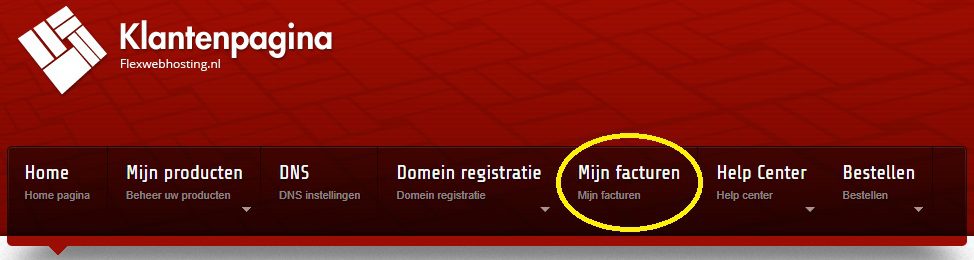
- Log in op de klantenpagina en klik in de navigatiebalk op ‘Mijn facturen’.

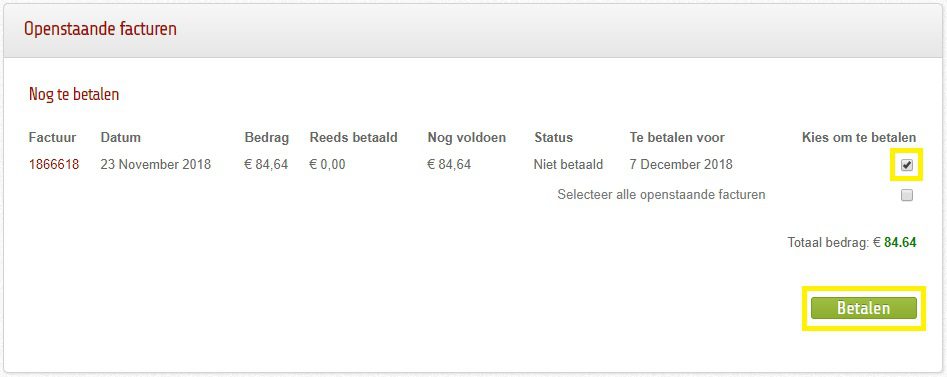
- Vink een openstaande factuur aan en klik op de groene knop ‘Betalen’. Je betaalt deze factuur via iDEAL. Zo controleren we of de bankrekening van jou is en voorkomen we misbruik.

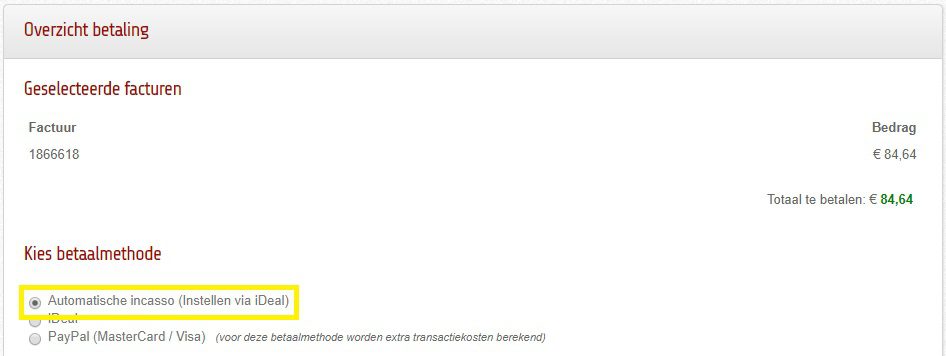
- In het betaaloverzicht zie je het factuurbedrag en de betaalmethodes. Kies ‘Automatische incasso’, vink aan dat je akkoord gaat en klik op ‘Verder’.

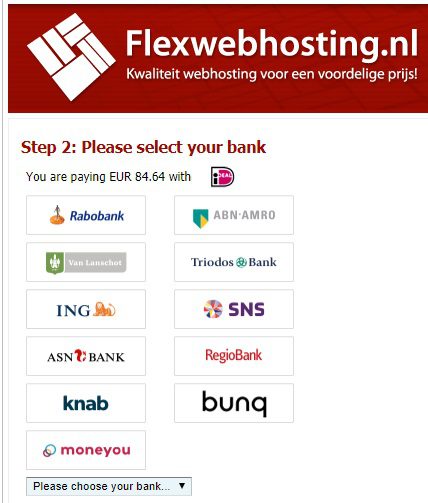
- Je wordt doorgestuurd naar iDEAL. Selecteer je bank en rond de betaling af.

- Klaar. Na de iDEAL-betaling is automatische incasso ingesteld. Je volgende facturen worden acht dagen na de factuurdatum automatisch afgeschreven.
Automatische incasso uitschakelen
- Log in op de klantenpagina.
- Ga naar je profielpagina.
- Klik op ‘Account’ en daarna op ‘Gegevens & instellingen’. Zie je bovenaan geen zwarte balk? Scroll dan eerst helemaal naar boven.
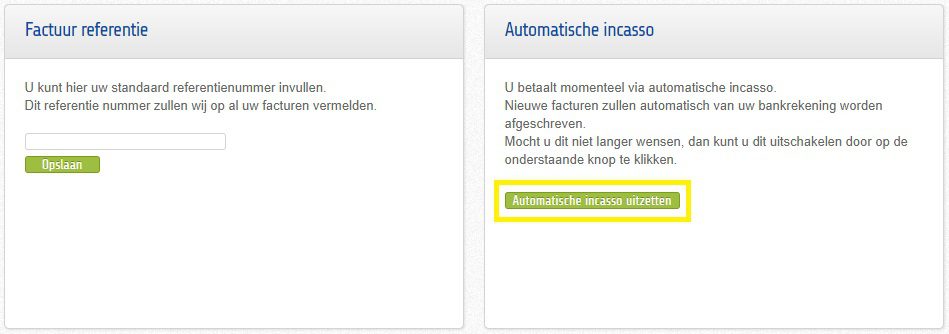
- Scroll omlaag naar het blok ‘Automatische incasso’, naast ‘Factuur referentie’.
- Klik op de groene knop ‘Automatische incasso uitschakelen’.

Tip: betaal je facturen daarna zelf, via iDEAL of een bankoverschrijving.
Rekeningnummer wijzigen
Ben je overgestapt naar een andere bank, of wil je de kosten van een ander rekeningnummer laten afschrijven? Je kunt een rekeningnummer niet direct wijzigen, omdat we je eerst moeten identificeren.
- Log in op de klantenpagina en klik in de navigatiebalk op ‘Mijn facturen’.
Was dit artikel nuttig?