Backup maken van je mail
Laatst bijgewerkt: 02 oktober 2025
Om een back-up van je e-mail account te maken zijn meerdere manieren mogelijk. Je kunt op je hostingpakket een backup maken of je kunt in je eigen e-mail programma een backup maken. We zullen in dit artikel bespreken hoe je een backup via je hostingpakket of je server maakt.
Inleiding
Bij welk merk van Versio ben jij klant? Kies het gewenste label voor jouw instructies.
-
Flexwebhosting
Stappenplan
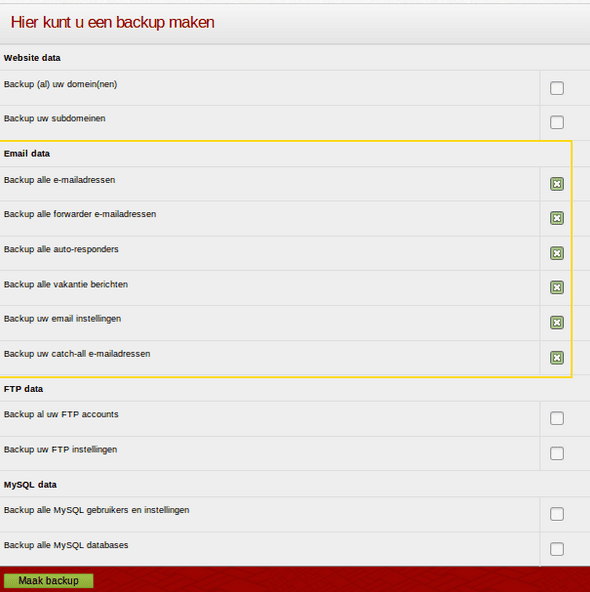
- Log in op je klantomgeving;
- Ga naar ‘Maak / Restore backups’;
- Vul de gewenste gegevens in;
- Klik op ‘Maak backup’.

Mailprogramma
Je kunt ook backups maken en terugplaatsen in je mailprogramma. Hieronder vind je voor de bekendste clients de instructies. Let op: Deze programma’s zijn uiteraard niet van ons, dus we kunnen hier inhoudelijk geen support op geven.
-
Outlook
Je kunt een mail backup in Outlook maken en deze naar wens weer terugzetten. In deze handleiding leggen we uit hoe je dat doet.Backup maken
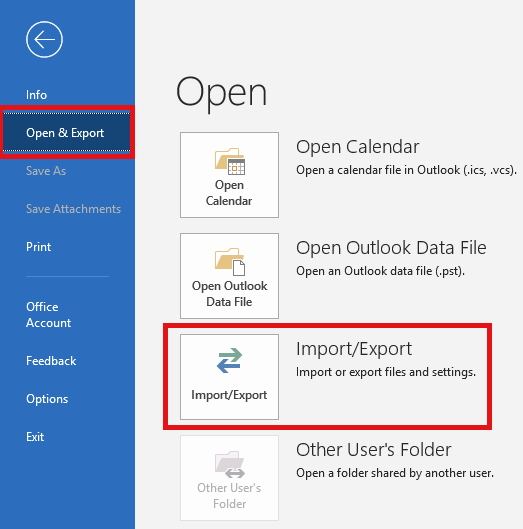
- Ga naar Outlook en klik linksboven op ‘Bestand’;
- Klik links in het menu op ‘Openen & Exporteren’;
- Klik rechts op ‘Importeren/Exporteren’.

Opslaan
Je kunt de backup lokaal opslaan. Volg deze stappen en klik telkens op ‘Volgende’.
- Selecteer de optie ‘Exporteren naar een bestand’;
- Selecteer Outlook-gegevensbestand (.pst);
- Selecteer het e-mailaccount of een map waarvan je een back-up wilt maken;
- Kies de locatie waar je de back-up wilt opslaan;
- Vul twee keer een wachtwoord in ter beveiliging;
- Vul het zojuist aangemaakte wachtwoord in om het back-up proces te starten.
Backup terugplaatsen
- Ga naar Outlook en klik linksboven op ‘Bestand’;
- Klik links in het menu op ‘Openen & Exporteren’;
- Klik rechts op ‘Importeren/Exporteren’.
Uploaden
Je kunt de backup nu uploaden. Volg deze stappen en klik telkens op ‘Volgende’.
- Selecteer de optie ‘Gegevens uit een ander programma of bestand importeren’;
- Selecteer ‘Outlook-gegevensbestand (.pst)’;
- Zoek en kies de back-up die je wilt importeren;
- Voer het wachtwoord in om de back-up te ontgrendelen;
- Selecteer de map waarvan je de back-up wilt terugzetten. Kies ‘Outlook-gegevensbestand’ als je alle mappen wilt terugzetten;
- Let op dat de optie ‘Inclusief sub-mappen’ is aangevinkt. Klik op ‘Voltooien’.
-
Outlook voor de Mac
Gebruik je Outlook op een Mac? Volg dan deze handleiding.
Exporteren
- Open Outlook en ga naar ‘Bestand’ en dan ‘Exporteren’;
- Kies welke gegevens je wilt exporteren en klik op de pijl rechts;
- Kies wat je met de items wil doen nadat deze zijn geëxporteerd;
- Je kunt de bestandsnaam en de locatie aanpassen;
- Klik op ‘Bewaar’ en de back-up wordt gemaakt.
Importeren
- Open Outlook en ga naar ‘Bestand’ en dan ‘Importeren’;
- Kies de bestanden die je wilt importeren. Als je al eerder Outlook hebt gebruikt kies je voor de optie ‘Outlook-gegevensbestand’;
- Klik op ‘Importeren’;
- Zodra het importeren is voltooid wordt dit aangegeven door Outlook.
-
Apple Mail
Als je een mailaccount hebt toegevoegd in Apple Mail dan kun je hier een backup van maken. In deze handleiding leggen we alles uit over je mail backup in Apple Mail.
Exporteer Postbus
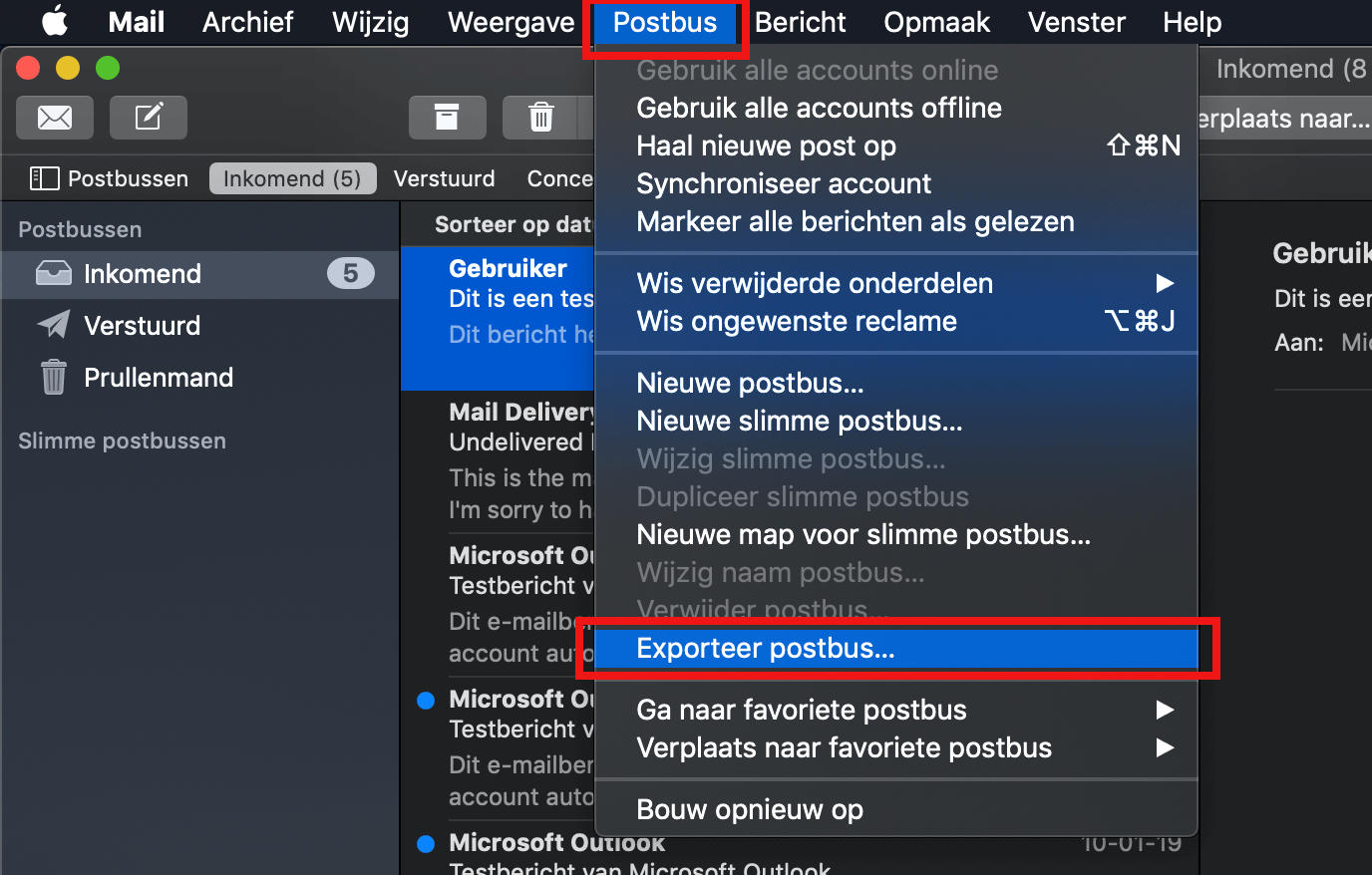
- Open Apple Mail;
- Klik op de map waar je een back-up van wilt maken;
- Klik bovenin het scherm op ‘Postbus’ en vervolgens op ‘Exporteer postbus’.

Kies een locatie
- Kies de locatie waar je de back-up van je e-mail wilt opslaan;
- Klik hierna op ‘Kies’.
Contacten
Maak je gebruik van een contactenlijst? Maak dan ook een back-up van deze contacten.
- Open de applicatie ‘Contacten’;
- Klik bovenin het scherm op ‘Archief’;
- Open ‘Exporteer’ en klik op ‘Contacten-archief’;
- Kies de locatie waar je de back-up van je contacten wilt opslaan;
- Geef de back-up een naam;
- Klik op ‘Bewaar’.
Agenda
Maak je gebruik van de agenda? Maak dan ook een back-up van deze agenda.
- Open de applicatie ‘Agenda’;
- Klik bovenin het scherm op ‘Archief’;
- Open ‘Exporteer’ en klik op ‘Agenda-archief’;
- Kies de locatie waar je de back-up van je agenda wilt opslaan;
- Geef de back-up een naam;
- Klik op ‘Bewaar’.
Controleer back-ups
Heb je alle back-ups gemaakt? Controleer dan of deze back-ups aanwezig zijn. Staan al je back-ups op de juiste locatie, dan ben je klaar met het maken van de back-up.
Herstellen e-mail
- Open Apple Mail;
- Klik op ‘Archief’ en dan op ‘Importeer postbussen’;
- Selecteer de optie ‘Bestanden met mbox-structuur’;
- Klik op ‘Ga door’;
- Selecteer het eerder gemaakte back-up-bestand. Klik op ‘Kies’;
- Klik op ‘Gereed’ om het importeren af te ronden.
Herstellen contacten
- Open de applicatie ‘Contacten’;
- Klik bovenin het scherm op ‘Archief’ en dan op ‘Importeer’.
Was je contactenlijst helemaal leeg, dan zijn nu al je contacten weer toegevoegd. Heb je contacten in je lijst staan die ook in je back-up staan? Dan krijg je een waarschuwing. Heb je sinds het maken van de back-up geen nieuwe contacten toegevoegd, klik dan op de optie ‘Vervang alles’.
Herstellen agenda
- Open de applicatie ‘Agenda’. Klik bovenin het scherm op ‘Archief’ en vervolgens op ‘Importeren;’
- Selecteer het back-up bestand van je agenda en klik op ‘Importeer’;
- Klik op ‘Zet terug’ om de back-up van je agenda te importeren.
-
Thunderbird
In deze handleiding leggen we alles uit over het maken van een mail backup in Thunderbird.Backup maken
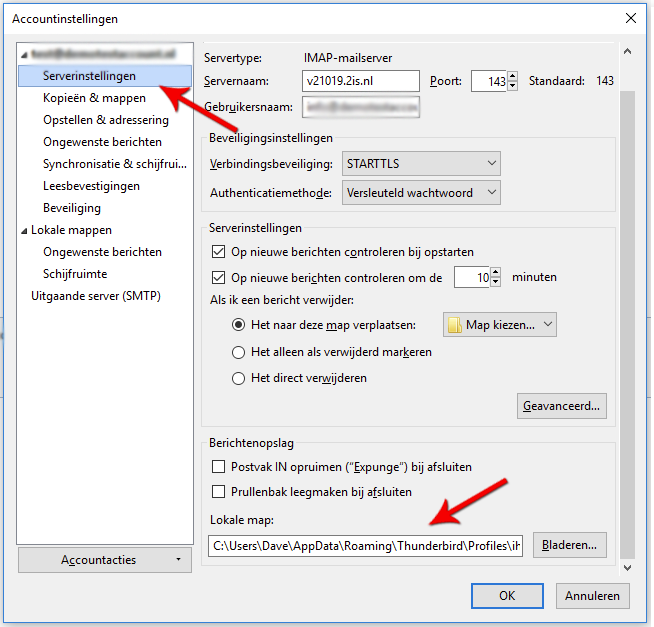
Thunderbird maakt automatisch een gegevensbestand van je mail. Je kunt in het programma opzoeken waar dit bestand staat en de instellingen van de backup aanpassen.
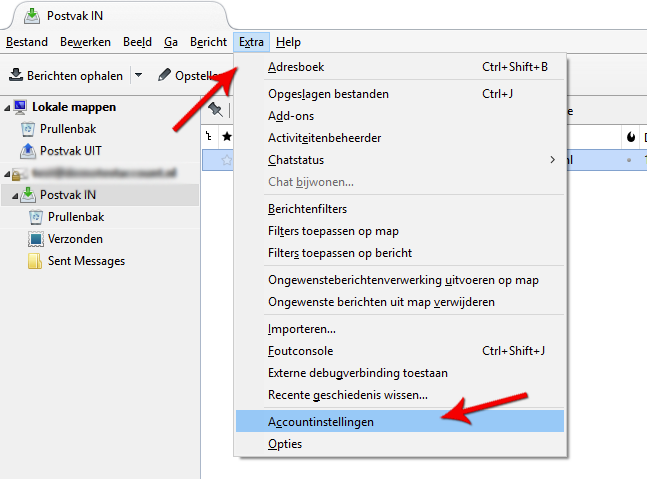
1. Open Thunderbird, klik op ‘Extra’ en vervolgens op ‘Accountinstellingen’;

2. Klik op ‘Serverinstellingen’ en bekijk de voorkeuren. Hier zie je de locatie van jouw gegevensbestand. Pas naar wens de instellingen aan.

3. Je kunt een backup bewaren door naar de locatie van dit bestand te gaan en deze elders als kopie op te slaan.
Backup terugzetten
Om een backup te importeren vervang je het huidige gegevensbestand door de opgeslagen backup.
1. Sluit Thunderbird af. Zorg ervoor dat het (nieuwe) e-mailadres is ingesteld;
2. Vervang de profielmap door de back-up en herstart Thunderbird;Als je bestaande profielmap en map van de back-up dezelfde naam hebben, vervang dan de bestaande profielmap door de back-up. Herstart hierna Thunderbird en je back-up is geïmporteerd en klaar voor gebruik.
Was dit artikel nuttig?