Hostingpakketten samenvoegen
Laatst bijgewerkt: 14 mei 2025
Heb je een hostingpakket van PCextreme dan is het mogelijk om voor meerdere domeinen te koppelen. Als je een standaardpakket hebt kun je deze samenvoegen. In deze handleiding leggen we uit hoe je dat doet.
Databases koppelen
- Log in op je controle paneel;
- Klik op ’Products & Services’ en vervolgens op ’Webhosting’;
- Klik nu je hostingpakket aan die je wilt samenvoegen;
- Ga onder ’Database’ naar het icoon met de 3 bolletjes;
- In het menu dat verschijnt kies je voor ’Unlink from Package’;
- Klik weer op ’Webhosting’;
- Selecteer nu het pakket waar de database naar toe moet;
- Klik onder het kopje ’Databases’ op ’Link existing database instance with package’;
- Kies de database die je wilt koppelen;
- De database is nu verplaatst.
Mail koppelen
- De mail migratie gaat op dezelfde wijze als de database.
- Log in op je controlepaneel en klik op ’Products & Services’;
- Ga in het menu links naar ’Webhosting’;
- Klik het hostingpakket aan wat je wilt samenvoegen;
- Ga links naar ’Mail’ en klik op de 3 bolletjes naast de domeinnaam;
- Klik op de optie ’Unlink from Package’;
- Ga weer naar ’Webhosting’;
- Klik op het hostingpakket waar de mail naar toe mag;
- Ga onder het kopje ’Mail’ naar ’Link existing mail instance with package’;
- Kies de domeinnaam waaronder je de mail wilt onderbrengen;
- De mail is nu verplaatst.
Website samenvoegen
FTP Data
De eerste stap bij het migreren is het downloaden van de data van je huidige hostingpakket. Je kunt hiervoor deze handleiding volgen. Het enige verschil is dat de data van de site naar een lokale map gaat.
Webspace verwijderen
Als je een kopie hebt gemaakt van alle FTP data kun je de webspace op het huidige hostingpakket verwijderen. Zo wordt het domein beschikbaar om in het andere hostingpakket toegevoegd te worden.
- Klik op ’Products & Services’ en vervolgens links op ’Webhosting’;
- Klik op het hostingpakket die je gaat verhuizen en daarna op ’Webspace’;
- Scrol naar beneden om het domein te verwijderen. Klik op het icoontje achter de regel en kies voor ’Destroy’;
- Ga nu terug naar het hostingpakket en kies nu rechts onderin voor ’Router’;
- Klik op het prullenbak icoontje achter de domeinnaam.
Webspace toevoegen
De volgende stap is het maken van de webruimte voor de nieuwe website in het grotere pakket.
- Ga naar het controle paneel en klik ’Products & Services’;
- Klik links op ’Webhosting’;
- Ga naar het gewenste hostingpakket;
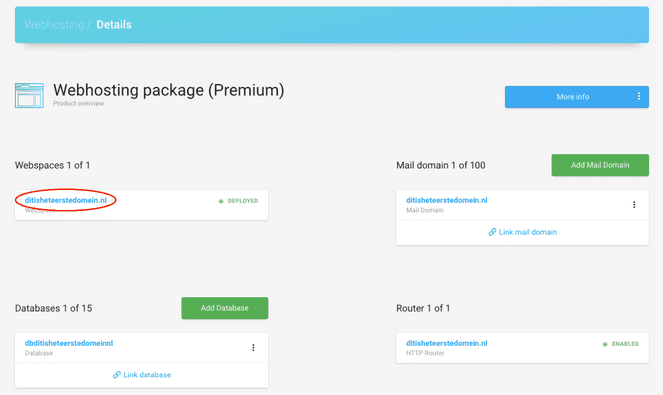
- Klik links onder ’Webspaces’ op de naam van je hostingpakket;
- Klik op ’Add Domain’ om een extra domeinnaam toe te voegen.
FTP data uploaden
Je download hiervoor eerst een kopie van de huidige website via FTP. Sla deze lokaal op. Vervolgens uploaden we deze weer in het nieuwe pakket. Hiervoor maken we via FTP een verbinding met het hostingpakket.
- Maak een verbinding via FTP
- Klik rechts onder de externe site op de map ’Domains’;
- Klik op de domeinnaam die je hebt toegevoegd;
- Ga naar de map ’htdocs’ en vervolgens ’www’;
- Upload de lokale bestanden naar deze map.
DNS toepassen
De laatste stap is het toepassen van de juiste DNS template op het samengevoegde domein. Klik hiervoor onder de categorie ’Domains, DNS & CLB’ op de optie ’DNS & Health Checks’. In het menu dat verschijnt klik je vervolgens op ’Zones’.
- Klik de betreffende domeinnaam aan;
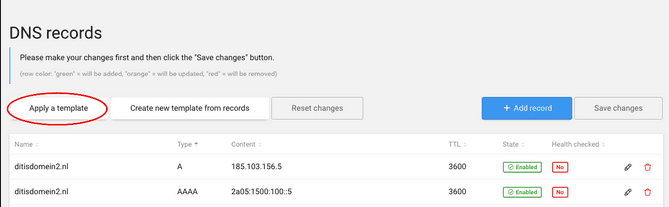
- Kies voor ’Apply a template’;
- Selecteer de DNS template met dezelfde naam als het hostingpakket.
- Zet een vinkje bij de optie ’Mark existing records as deleted’;
- Klik op ’Apply template to records’;
- Klik op ’Save Changes’.
Was dit artikel nuttig?