Plugins en thema’s installeren in WordPress
Laatst bijgewerkt: 19 mei 2025
Als je een WordPress website hebt dan kun je hier plugins op installeren. In deze handleiding vertellen we je er alles over.
Plugins
Wil je jouw website helemaal eigen maken met meer functionaliteit? Daar kun je plugins voor gebruiken. Met plugins kun je bijvoorbeeld een contactformulier maken, een live feed op je site, automatische updates op social media of een shop module.
Plugins toevoegen
Alle plugins van WordPress vindt je op het WordPress Dashboard. Log in met je beheerdersaccount en kies in het menu voor ‘Plugins’. Gebruik de zoekfunctie rechts boven om te zoeken op naam.
Plugin installeren
Als voorbeeld gaan we een SMTP-plugin installeren. Hiermee kun je mail verzenden via een mailserver. We zoeken daarom bovenin naar ‘SMTP’ en vinden de plugin ‘WP-mail-smtp’ van WP-forms. Als je de plugin gevonden hebt klik je op ‘Nu installeren’.
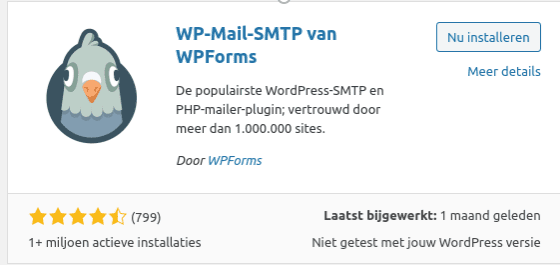
Als de installatie is afgerond klik je op ‘Activeren’.
Menu optie
Deze plugin heeft nu een menu-optie toegevoegd. Daar kun je de plugin beheren.
Thema installeren
Een WordPress thema bepaald de de manier waarop je website wordt weergegeven. Wil je je website helemaal een eigen look geven, kun je een van de vele thema’s gebruiken die beschikbaar zijn. Er zijn gratis en betaalde thema’s die de hele uitstraling van je website veranderen. Via het controlepaneel zijn er veel beschikbaar.
Thema installeren vanuit WordPress
Je kunt een gratis thema downloaden in de catalogus van WordPress. Deze zijn getest en prima te gebruiken. In veel gevallen is er naast een gratis versie ook een premium versie (waarvoor betaald moet worden), met meer functies. Ook zijn er diverse marktplaatsen waar je themes kunt kopen.
Als je een thema of een plugin installeert is het handig om de reviews te lezen. Zorg dat je alleen dingen download en installeert die positieve reviews van andere gebruikers hebben.
Activeren
Als je een thema hebt gekozen kun je deze installeren en vervolgens activeren. Het thema is nu actief en je kunt bekijken hoe je site er nu uitziet. Klik rechtsboven op het huis icoontje en kies voor ’Site bekijken’.
Thema installeren vanaf je PC
Je kunt een thema ook hebben gekocht via een marktplaats of lokaal op je computer hebben staan. Je kunt deze dan importeren in WordPress.
- Ga naar ’Weergave’ in het menu;
- Klik op ’Thema’;
- Kies voor ’Nieuwe toevoegen’;
- Klik op ’Thema uploaden’.
In het nieuwe venster kun je het thema selecteren en daarna activeren.
Was dit artikel nuttig?