Out of Office melding instellen
Laatst bijgewerkt: 15 mei 2025
Als je mail van ons afneemt kun je een ‘out of office’ melding aanzetten. Iemand die jou een mail stuurt, krijgt dan een automatisch antwoord. In deze handleiding leggen we uit hoe je dat doet.
Inleiding
Bij welk merk van Versio ben jij klant? Kies hieronder het gewenste label voor jouw handleiding.
-
Versio
Stappenplan
1. Klik op vakantie berichten en vervolgens op stel vakantie bericht in;
2. Kies hier het e-mailaccount waaraan je het out of office bericht wilt toevoegen;
3. Voer het onderwerp, de start- en einddatum en het vakantiebericht in;
4. Klik op aanmaken. Je out of office bericht is ingesteld!
-
Neostrada
Stappenplan
1. Log in op cPanel;
2. Klik onder de categorie ‘E-mail’ op ‘Automatische beantwoorders’;
3. Klik op ‘Automatische beantwoorder toevoegen’. Je ziet de onderstaande velden;
4. Klik op ‘Aanmaken’ om het automatische antwoord aan te maken.- Tekenset: Laat deze staan op UTF-8.
- Interval: Voer hier 0 in, aangezien het automatische antwoord dan direct wordt verstuurd.
- E-mail: Voer het e-mailadres in waar het automatische antwoord van verstuurd wordt.
- Domein: Selecteer hier de domeinnaam in waar het automatische antwoord van verstuurd wordt.
- Van: Voer hier de naam in die de ontvanger te zien krijgt, bijvoorbeeld je eigen naam of je bedrijfsnaam.
- Onderwerp: Voer hier het onderwerp van de e-mail in, bijvoorbeeld Wij zijn op vakantie.
- Dit bericht bevat HTML: Zet hier een vinkje voor wanneer je een bericht met HTML wilt versturen. Als je niet weet hoe dit werkt, zet je er geen vinkje voor.
- Hoofdtekst: Voer hier de inhoud van het bericht in.
-
PCextreme
OpenExchange
1. Log in op de webmail via onze webmail op https://webmail.pcextreme.nl
2. Selecteer bovenaan de optie voor ‘OpenExchange’;
3. Klik op ‘Login’;
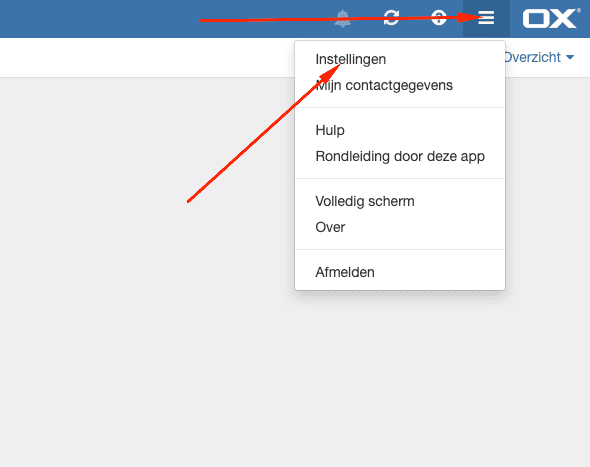
4. Klik vervolgens rechts bovenin op de knop met de drie streepjes, en vervolgens op ‘Instellingen’;
5. Klik op ‘E-mail’ en vervolgens ‘Afwezigheidsmelding’;
6. Vul het bericht in en kies de gewenste opties.Roundcube
1. Log in op de webmail via onze webmail op https://webmail.pcextreme.nl
2. Selecteer bovenaan de optie voor ‘RoundCube’;
3. Klik op ‘Login’;
4. Klik rechts bovenin op de knop ‘Instellingen’;
5. Kies links in het menu voor ‘Vakantie’;
6. Vul de boodschap en de gewenste opties in;
7. Klik op ‘Opslaan’.
-
QDC
1. Log in op de webmail via onze webmail op https://webmail.pcextreme.nl
2. Selecteer bovenaan de optie voor ‘RoundCube’;
3. Klik op ‘Login’;
4. Klik rechts bovenin op de knop ‘Instellingen’;
5. Kies links in het menu voor ‘Vakantie’;
6. Vul de boodschap en de gewenste opties in;
7. Klik op ‘Opslaan’.
-
Flexwebhosting
Flexwebhosting
1. Log in op je klantenpagina https://cp.flexwebhosting.nl;
2. Ga naar het controlepaneel van je hostingpakket;
3. Ga via de knop ‘E-mail Beheer’ naar ‘Vakantie berichten’;
4. In het nieuwe scherm kun je bestaande Vakantieberichten aanpassen of een nieuwe toevoegen met de blauwe knop rechts.
Was dit artikel nuttig?