Mail instellen in Windows Mail
Laatst bijgewerkt: 19 mei 2025
Als je een mailadres bij ons hebt kun je deze als account toevoegen in de Mail app van Windows. In deze handleiding vertellen we alles over e-mail instellen in Windows Mail . Let op: Windows Mail wordt niet officieel door ons ondersteund. Als na het doorlopen van handleiding de mail niet (goed) werkt, adviseren we je om een ander programma te gebruiken.
Stappenplan
1. Ga links onderin naar het Windows Start menu en klik op ‘Mail’;
2. Je kunt ook ‘Mail’ intypen als je het icoon niet direct ziet;

3. Klik in de app op het tandwiel links onderin;
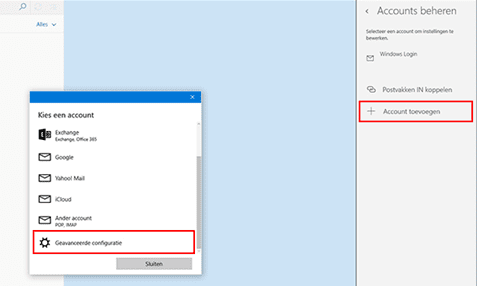
4. Een nieuw venster wordt geopend. Klik op ‘Accounts beheren’;
5. Kies voor ‘Account toevoegen’ en in de pop-up voor ‘Geavanceerde configuratie’.
Gegevens invoeren
Heb je de gegevens van jouw mail niet bij de hand? Pak dan dit artikel over mailgegevens er bij.
1. Vul de volgende gegevens in:
- Accountnaam: Geef je account een naam. Dit is volledig je eigen keuze.
- Uw naam: Dit is de naam die zichtbaar is voor de ontvanger van jouw mail.
- Server voor binnenkomende mail: Vul het serveradres in met het poortnummer erachter. Dus bijvoorbeeld: ‘servernaam.nl:993’
- Accounttype: Kies voor ‘IMAP4’.
2. Scrol verder naar beneden en vul de volgende gegevens in:
- E-mailadres: Jouw mailadres.
- Gebruikersnaam: Jouw mailadres.
- Wachtwoord: Het wachtwoord dat je hebt ingesteld voor dit adres.
Let op: Klik niet op aanmelden maar scrol verder naar beneden.
3. Vul de volgende gegevens in:
Server voor uitgaande e-mail: Vul het serveradres in met het poortnummer erachter. Dus bijvoorbeeld: ‘servernaam.nl:993’
4. Vink vervolgens deze opties allemaal aan.
- Op de server voor uitgaande e-mail is authenticatie vereist.
- Zelfde accountgegevens gebruiken voor verzenden van e-mail.
- SSL vereisen voor inkomende e-mail.
- SSL vereisen voor uitgaande e-mail.
5. Klik op ‘Aanmelden’ en vervolgens op ‘Gereed’. De account is nu toegevoegd.
Was dit artikel nuttig?