Mail instellen in Gmail
Laatst bijgewerkt: 19 mei 2025
Als je een mailadres bij ons hebt dan kun je deze mail instellen in Gmail als een POP account. In deze handleiding leggen we uit hoe je dat doet.
Benodigde gegevens
Je kunt aan de slag met het instellen van je e-mail zodra je een e-mailadres hebt aangemaakt. Om je e-mailadres in te stellen in je mailprogramma heb je een aantal gegevens nodig. Lees hier over de mail- en servergegevens van jouw mailadres.
Instellingen Gmail
1. Log in op je Gmail-account met je Gmail-mailadres en wachtwoord;
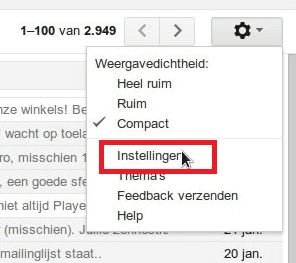
2. Klik rechtsboven op het tandwiel;
3. Kies voor ‘Instellingen’.
Mailadres toevoegen
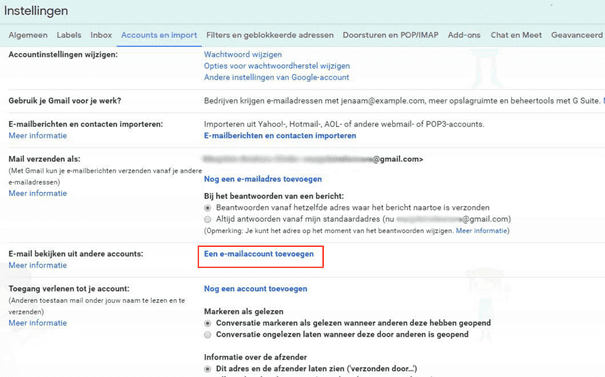
1. Klik op het tabblad ‘Accounts en import’;
2. Ga naar ‘Een e-mailaccount toevoegen’;
3. Voer in het volgende scherm je e-mailadres in en klik op ‘Volgende’;
4. Kies voor ‘E-mail importeren uit mijn andere account (POP3)’;
5. Klik weer op ‘Volgende’.
Mailgegevens
1. Vul nu de volgende gevraagde informatie in:
- Gebruikersnaam: Je e-mailadres.
- Wachtwoord: het wachtwoord dat je voor deze mailbox hebt ingesteld.
- POP-server: Het serveradres.
- Poort: De bijpassende poort.
2. Vink deze opties naar wens aan of uit:
- Een kopie van het gedownloade bericht op de server achterlaten.
- Gebruik altijd een beveiligde verbinding (SSL) wanneer je je e-mailberichten downloadt.
- Binnenkomende berichten voorzien van een label.
- Binnenkomende berichten archiveren (Postvak IN overslaan).
3. Nadat je alle gegevens hebt ingevuld klik je op ‘Account toevoegen’.
Uitgaande mailgegevens
1. Kies in het volgende scherm voor de optie ‘Ja, ik wil mail kunnen verzenden als’;
2. Klik op ‘Volgende stap’;
3. Geef de naam op die je wilt gebruiken als afzendernaam;
4. Vink de optie ‘Beschouwen als alias’ aan en klik op ‘Volgende stap’;
5. Stel hierna de volgende gegevens in:
- SMTP-server: Het adres van de uitgaande server.
- Poort: Het bijbehorende poortnummer.
- Gebruikersnaam: je e-mailadres.
- Wachtwoord: je e-mailwachtwoord.
- Kies de optie ‘Beveiligde verbinding via SSL (aanbevolen)’.
6. Klik op ‘Account toevoegen’ om door te gaan.
Verificatie
1. Gmail stuurt een bevestigingscode naar het betreffende mailadres. Voer in het volgende scherm je bevestigingscode in en klik op ‘Controleren’;
2. Klik op ‘Venster sluiten’ om verder te gaan;
3. Ga naar je Gmail-inbox, open de verificatie e-mail en klik op de link. Gefeliciteerd! Je kunt nu met je e-mail aan de slag in Gmail.
Was dit artikel nuttig?