Verbinding maken met Putty via SSH
Laatst bijgewerkt: 19 mei 2025
In deze handleiding leggen we je uit hoe je verbinding met SSH tot stand kunt brengen door middel van jouw eigen SSH Key en het programma ‘PuTTY’. Klik hier om PuTTY te installeren.
Stappenplan
Stap 1: Genereer eerst jouw eigen public key via het programma ‘PuTTY Key Generator’ (PuTTYgen). Dit programma wordt automatisch mee geïnstalleerd wanneer je de bovenstaande link gebruikt. Klik op ‘Generate’ en ga met je muis over het blanco veld zodat er een key wordt aangemaakt;

Stap 2: Kopieer het gedeelte waar ‘Public key for pasting into SSH’ staat in PuTTYgen;

Stap 3: Plak de public key in DirectAdmin onder ‘Paste Authorized Key’ bij de categorie ‘SSH Keys’;

Stap 4: Voeg in PuTTYgen eerst een passphrase toe, dit is een wachtwoord en zal het enige wachtwoord zijn dat je nodig hebt voor alle accounts waarop je de sleutel instelt;
Stap 5: Klik vervolgens op ‘Save public key’ en ‘Save private key’ en selecteer een locatie om op te slaan;

Stap 6: Eenmaal opgeslagen, kun je het programma PuTTYgen sluiten en PuTTY zelf openen. Importeer de private key welke je zojuist hebt opgeslagen via de categorie ‘Connection > SSH > Auth.’

Stap 7: Je kunt vervolgens de gegevens opslaan via de categorie ‘Session’ voor toekomstige verbindingen door een naam te kiezen voor jouw sessie en op ‘Save’ te klikken.
Na deze stappen kun je verbinding maken met het IP-adres van jouw server en poort 22. Gebruik jouw DirectAdmin login gegevens om in te loggen.
Verbinding maken met SSH via Putty
Om je VPS te updaten of extra modules/packages te installeren, is een verbinding via SSH vereist. Hieronder leggen we je uit hoe dit precies werkt. We gebruiken in dit voorbeeld Putty om de verbinding via SSH te maken.
Stap 1: Download Putty;
Stap 2: Open putty.exe. Je krijgt dan het volgende scherm te zien;
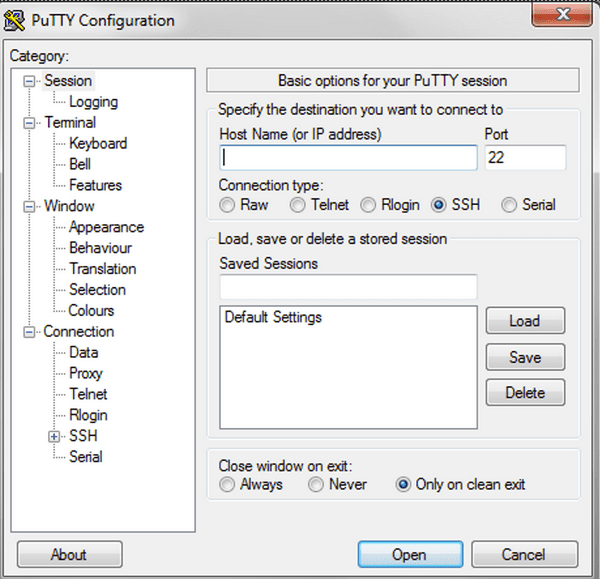
Je vult bij ‘Host Name (or ip address)’ het IP van je VPS of dedicated server in. De port staat standaard op 22, dit kun je zo laten staan. Als je SSH op een andere port draait dien je dit aan te passen naar het juiste poort nummer. Je kunt nu op ‘Open’ klikken.
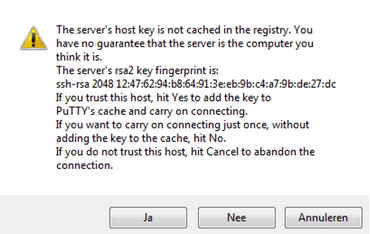
Stap 3: De eerste keer dat je met je VPS verbindt krijg je de volgende melding (of iets soortgelijks) te zien. Klik hier op ‘Ja’;
Stap 4: Er wordt gevraagd om de login gegevens in te voeren. Voer hier de gebruikersnaam (bijna altijd ‘root’) en het wachtwoord in. Als de gegevens juist zijn kun je beginnen met het invoeren van commando’s.
PuTTY alternatieven
Om vanuit een Windows-omgeving via het SSH-protocol verbinding te leggen met je Linux VPS is PuTTY een veel gebruikte applicatie. Dat wil niet zeggen dat dit de enige optie is. Er bestaan zowel varianten op basis van PuTTY als volledig nieuw ontwikkelde software. Allemaal hebben ze tot doel om de gebruikerservaring van het toch wat spartaanse PuTTY te verhogen.
Hoewel je PuTTY ook op Linux kunt installeren, zie je dat in de praktijk weinig terug. Daar gebruik je veelal de standaard OpenSSH client.
KiTTY
Doordat KiTTY een fork van PuTTY is, lijkt het op het eerste gezicht niet heel anders dan PuTTY. De meerwaarde zit hem in de toegevoegde functionaliteit aan de standaard PuTTY interface. Zo vind je er WinSCP geïntegreerd, een populair programma om bestanden tussen je Windows omgeving en Linux VPS uit te wisselen. Ook kun je een lokaal script op een remote machine draaien. Verder heb je een editor tot je beschikking om bestanden op je VPS aan te passen. Zoals je verwacht van een fork van PuTTY is KiTTY eveneens open source.
SmarTTY
Een SSH client met veel extra functionaliteit is SmarTTY. Zo heb je in de terminal een file browser om makkelijk door de directory structuur van je VPS te navigeren. Meerdere sessies open je middels tabbladen. Verder kun je probleemloos bestanden of hele directories heen en weer kopiëren. Ook een bestand op een remote machine editen gaat moeiteloos. Bovendien heeft SmarTTY een ingebouwde XMing server. Daardoor kun je zelfs grafische applicaties op je Linux VPS opstarten. SmarTTY is freeware.
mRemoteNG
Zoals de letters NG van mRemoteNG al doen vermoeden is dit een verbeterde versie van mRemote. Dit is meer dan een SSH client. Het is eigenlijk een remote connectie manager die behalve SSH verscheidene andere protocollen ondersteunt. Daaronder vallen onder meer RDP, VNC en HTTP. Het standaard protocol voor remote sessies op Windows machines is RDP. Dat maakt mRemoteNG een handige client als je in een hybride omgeving van Linux en Windows werkt. Alle openstaande verbindingen staan netjes gerangschikt in tabbladen. Net als PuTTY is mRemoteNG een open source applicatie.
MobaXterm
Een geavanceerde terminal is MobaXterm. Net als SmarTTY en mRemoteNG gebruikt MobaXterm tabbladen voor een goed overzicht van je sessies. Behalve met SSH kun je ook via andere netwerkprotocollen verbinding leggen. Daaronder vallen niet alleen het bij mRemoteNG al genoemde VNC of RDP. MobaXterm heeft zelfs een X-server aan boord. Daardoor kun je met deze client moeiteloos een grafisch programma op je remote Linux VPS opstarten. Verder heeft MobaXterm allerlei handige functionaliteit aan boord zoals een NFS server, syntax highlighting en het uitvoeren van commando’s op verschillende machines tegelijkertijd. Als thuisgebruiker kun je de freeware variant installeren. Voor zakelijk gebruik is er een betaalde versie beschikbaar.
Terminals
Een geavanceerde terminal is MobaXterm. Net als SmarTTY en mRemoteNG gebruikt MobaXterm tabbladen voor een goed overzicht van je sessies. Behalve met SSH kun je ook via andere netwerkprotocollen verbinding leggen. Daaronder vallen niet alleen het bij mRemoteNG al genoemde VNC of RDP. MobaXterm heeft zelfs een X-server aan boord. Daardoor kun je met deze client moeiteloos een grafisch programma op je remote Linux VPS opstarten. Verder heeft MobaXterm allerlei handige functionaliteit aan boord zoals een NFS server, syntax highlighting en het uitvoeren van commando’s op verschillende machines tegelijkertijd. Als thuisgebruiker kun je de freeware variant installeren. Voor zakelijk gebruik is er een betaalde versie beschikbaar.
Bitvise SSH Client
Bitvise levert producten voor secure remote access op Windows machines. Bitvise richt zich helemaal op SSH en daarop gebaseerde protocollen, zoals SFTP. Diens client heet simpelweg Bitvise SSH Client. Bitvise ondersteunt single sign-on middels Kerberos. Voor een enkele VPS is dit van weinig nut, maar in een enterprise omgeving kan dit heel gewenst zijn. Bitvise levert overigens ook een SSH server voor Windows. Op die manier heb je met één enkel protocol remote toegang tot zowel Linux als Windows machines. Beide producten zijn kostenloos te downloaden. Wel geldt bij de SSH server de beperking dat je die niet bedrijfsmatig mag inzetten.
Shell NGN
Tot slot vermelden we nog Shell NGN. Dit is een aparte variant. Shell NGN draait namelijk in je browser. Om het te gebruiken moet je je registreren op de website van Shell NGN. Daarna leg je gewoon vanuit je browser een SSH verbinding met je VPS. Je hoeft hiervoor geen software te installeren. Bij de gratis variant ben je beperkt tot één SSH sessie en maximaal 5 machines. Wil je meer, dan dien je een maandelijks bedrag te betalen.
Was dit artikel nuttig?