Vanwege een grote storing is het momenteel drukker dan normaal. We proberen dit zo snel mogelijk op te lossen. Onze excuses voor het ongemak. Kijk voor meer informatie op status.versio.nl
Inloggen op je pakket met SSH
Laatst bijgewerkt: 19 mei 2025
Secure Shell (kortweg SSH) maakt het mogelijk om op een versleutelde manier in te loggen op een andere computer, en op afstand commando’s op de andere computer uit te voeren via een shell.
In dit artikel leggen we uit hoe je met SSH kunt inloggen op je hosting.
Inleiding
Bij welk label van Versio ben jij klant? Kies hieronder het gewenste label voor jouw handleiding.
-
Versio
Mijn Versio
Standaard staat de optie om in te loggen via SSH uitgeschakeld. We gaan dit dus eerst aanzetten in je beheeromgeving.
- Log in op Mijn Versio;
- Ga links in het menu naar Hosting;
- Klik op de domeinnaam van het hostingpakket;
- Scroll naar Instellingen;
- Zet het schuifje bij SSH toegang naar Aan.
Oude klantenpaneel
Om SSH te gebruiken kun je inloggen in je klantenpaneel. Eenmaal ingelogd kun je jouw webhosting of reseller hosting account opzoeken door links eerst te klikken op Mijn producten > Webhosting of Reseller hosting > Overzicht. Hierna klik je op het vergrootglas bij het desbetreffende product en kun je de SSH optie activeren voor jouw pakket.

Als je vervolgens inlogt op je hostingpakket vind je de Manage SSH optie onder Advanced Features. En kun je het IP van je netwerk toevoegen voor toegang tot SSH. Let erop dat indien je een reseller pakket hebt, deze feature eerst dient te activeren voor de betreffende user.
IP Adres
Het is noodzakelijk om je IP te koppelen aan je pakket voordat je van SSH gebruik kunt maken. Ga in Mijn Versio naar je hostingpakket zoals in de stappen hierboven en ga dan naar DirectAdmin.
Bij Extra kenmerken staat de optie Manage SSH. Daar kun je het IP-adres van je eigen verbinding toevoegen.
Tip: Je eigen IP-adres vind je bijvoorbeeld via www.watismijnip.nl. Wil je juist verbinden vanuit een andere server, bijvoorbeeld om te automatiseren? Geef dan het IP-adres van die server op.
Inloggen via SSH
Heb je je IP-adres op de whitelist gezet? Dan kun je met je gebruikersnaam en wachtwoord (die heb je per e-mail gekregen na oplevering van je pakket) inloggen via SSH vanuit het IP-adres dat je in stap 2 hebt ingesteld. Verbind hiervoor met je eigen SSH-programma met het IP-adres van de server via poort 22. Heb je het IP-adres niet paraat, kijk dan bij ‘System Info’ in het tabblad ’Account Configuratie’.


-
PCextreme
Inloggegevens
De hoofdgebruiker van je hostingpakket heeft SSH-toegang tot de server.
Inloggen
Als je gebruik maakt van Linux of Mac OS dan zijn hier reeds tools voor ingebouwd in je besturingssysteem.
Op je Macintosh vind je dit onder:- ‘Programma’s’ → ‘Hulpprogramma’s’ → ‘Terminal’
Onder Linux vind je deze door de programma’s:
- ‘gnome-terminal’ (Gnome) of
- ‘konsole’ (KDE) te starten.
Je logt dan in op de PCextreme SSH server met het volgende commando:
ssh gebruikersnaam@hostname
Op een Windows computer gebruik je een extern programma zoals bijvoorbeeld Putty. Voor ondersteuning voor dit programma verwijzen we je door naar de makers ervan.
SSH keys aanmaken
Standaard is er geen SSH key ingesteld in je pakket. Om deze aan te maken kun je het volgende commando invoeren:
ssh-keygen
Er zal dan een een public en een private sleutel worden gegenereerd en er wordt gevraagd om een wachtwoord in te vullen.
Enter file in which to save the key (/srv/home/uwdomeinnaamtld/.ssh/id_rsa):
Enter passphrase (empty for no passphrase):
Opvragen
De sleutels worden opgeslagen in de map ’/home/uwdomeinnaam/’
Your identification has been saved in /home/uwdomeinnaam.tld/.ssh/id_rsa. Your public key has been saved in /home/uwdomeinnaam.tld/.ssh/id_rsa.pub.
Mocht u uw sleutel willen opvragen, kunt u het volgende commando gebruiken:
cat ~/.ssh/id_rsa.pub
-
Neostrada
Om gebruik te maken van SSH, moet jouw domeinnaam verwijzen naar het IP-adres waar jouw hostingpakket op staat. Dit heb je nodig om verbinding te maken:
- Host. De host is ‘domein.extensie’. Je kan ook het IP-adres van de server waar jouw hostingpakket op staat gebruiken.
- Poort. Wij hebben de poort aangepast naar 4000.
- Gebruikersnaam. Jouw gebruikersnaam voor cPanel.
- Wachtwoord. Jouw wachtwoord voor cPanel.
Windows en macOS
Voor Windows kan je gebruik maken van het gratis programma PuTTY.
Je vult hier de hostname in en poort 4000, hierna krijg je de vraag met welke gebruikersnaam en wachtwoord.Let op! Indien je naar het klembord gekopieerde gegevens bij het inloggen wilt plakken in PuTTY dan kun je dat doen door rechts te klikken in het venster van PuTTY. Bij het wachtwoord is het veld verborgen dus moet je deze meteen gevolgen met een enter.
Op macOS gebruik je de terminal om het volgende commando in te voeren: ssh gebruikersnaam@domein.extensie -p 4000
Hierna wordt je gevraagd het wachtwoord op te gevenInloggen op SSH met SSH keys
Om in te loggen met SSH keys is het belangrijk om ervoor te zorgen dat je public key is toegevoegd aan je hostingpakket en dat jouw applicatie (PuTTY en/of Terminal) weet waar jouw private key staat. In dit artikel leggen we uit hoe je ervoor zorgt dat jouw public key wordt toegevoegd aan je hostingpakket en hoe je vervolgens kunt inloggen met SSH.
Maak een eigen authorized_keys bestand aan
Als eerste is het belangrijk om ervoor te zorgen dat er op je hostingpakket in de .ssh map een bestand genaamd authorized_keys staat. Deze maak je zelf aan via File Manager via cPanel of je logt in met SSH met je cPanel wachtwoord. Maak het bestand aan (in de .ssh folder) en stop hierin de inhoud van je public key (openbare sleutel)
Log in op SSH via Terminal
Gebruik het volgende commando om je private key toe te voegen aan je SSH agent:
ssh-add
Vul het wachtwoord van je SSH keypair in en druk op ENTER. Hierna zul je zien dat je identiteit is toegevoegd:
ssh-add
Enter passphrase for /Users/neostrada/.ssh/id_rsa:
Identity added: /Users/neostrada/.ssh/id_rsa (/Users/neostrada/.ssh/id_rsa)Maak vervolgens met verbinding met SSH met het volgende commando:
ssh username@hostname -p 4000
Hierbij pas je username aan naar de gebruikersnaam van je cPanel en hostname is de domeinnaam van je hostingpakket. Type yes in en druk op ENTER. Hoera, je bent nu ingelogd op SSH ZONDER wachtwoord maar MET SSH keys.
Log in op SSH met PuTTY
Om met PuTTY in te kunnen loggen op SSH moet je ervoor zorgen dat je private key is toegevoegd in PuTTY. Gebruik hiervoor onderstaande stappen:
- Open PuTTY.
- Ga naar ’Connection > SSH >Auth’;
- Klik op ‘Browse’ en selecteer je private key. Geef je wachtwoord op en je private key wordt toegevoegd.
- Ga naar ’Session’ en vul de onderstaande gegevens in
- Host Name: Vul hier de naam van je hostingpakket in
- Port: vul hier poort 4000 in
Klik op ’Open’. Vul je gebruikersnaam in.
-
Flexwebhosting
Inloggen op SSH zonder keys
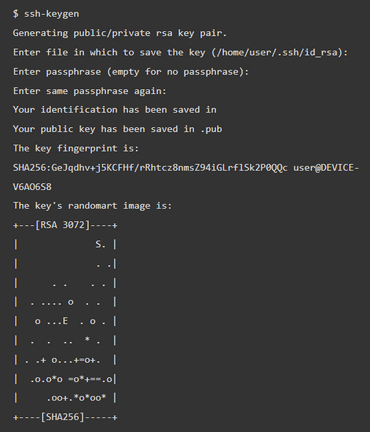
Om de public key van je computer naar de server te verplaatsen, moet er eerst een SSH-key zijn op je computer. Gebruik hiervoor het commando ssh-keygen als er nog geen SSH-keys zijn. Dit geldt voor ieder apparaat, of het nu een computer is, een laptop of een server. Hou er ook rekening mee dat keys gebruiker-gebonden zijn: zowel aan de private als aan de public kant.

De vragen die je krijgt hoef je meestal niet in te vullen en je kunt meestal dan ook gewoon drie keer op enter drukken. Heb je al een sleutelpaar en wil je een apart paar aanmaken (bijvoorbeeld id_rsb in plaats van id_rsa) of moet je een passphrase instellen, vul dan die stappen wel in.
Hoe komt de public key op de server?
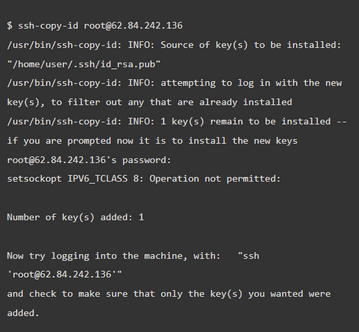
Het uitwisselen van SSH-keys gaat via het ssh-copy-id commando.

Let op: vul hier natuurlijk de juiste gebruikersnaam en IP-adres of hostnaam in.
In dit proces wordt je gevraagd om in te loggen, met het wachtwoord deze keer. Vervolgens wordt het publieke deel van de SSH-key op de server gezet.
Vanaf nu kun je inloggen door alleen het commando ’ssh root@62.84.242.136’ in te geven. Je computer maakt verbinding met de server, controleert of de publieke sleutel op de server overeenkomt met het geheime deel op de computer en logt dan in.
Let op: je kunt dus nu alleen vanuit deze computer naar de gebruiker root op deze server verbinden. Dat betekent dus niet dat je ook naar andere gebruikers, zoals admin, kunt verbinden. Hiervoor moet je jouw public key ook uitwisselen met ’admin@62.84.242.136′.
Hoe log ik in via SSH op mijn server?
Als je een eigen server hebt, dan maak je voor ongeveer 95% van de tijd gebruik van het DirectAdmin controlepaneel om alle werkzaamheden uit te voeren. Naast DirectAdmin heb je (vooralsnog) ook nog de mogelijkheid om met root via SSH in te loggen op je VPS, maar hoe werkt dat nou eigenlijk?
Let op: zodra je met root ingelogt bent heb je alle mogelijke rechten. Mocht je niet zeker zijn van een commando voer deze dan niet uit.
Software tools
Omdat SSH een apart protocol is, net als bijvoorbeeld HTTP of FTP, moet er aparte software gebruikt worden om met SSH in te kunnen loggen. Hieronder een korte lijst van veel gebruikte software om via SSH te werken:
- Putty Voor Windows of Linux
- WinSCP voor Windows
- Terminal voor Mac OS
- Terminal voor Linux
Inloggen
Zodra je voor je eigen systeem de juiste tool hebt geïnstalleerd kun je aan de slag. Als eerste heb je het wachtwoord nodig van je root gebruiker. Het volgende wat je nodig hebt, is het IP-adres van je server. Deze staat op dezelfde pagina als je inloggegevens, maar dan helemaal boven aan.
Zodra je alle gegevens bij de hand hebt (wachtwoord/IP adres) kun je gaan inloggen, het scheelt per manier hoe je dit kunt doen. Om in te loggen via de terminal van zowel MacOS, of Linux, kun je het volgende commando gebruiken: (pas 1.2.3.4 aan naar het IP adres van je server)
ssh root@1.2.3.4
Na het invoeren van het commando krijg je het verzoek om het wachtwoord in te voeren, vul deze in en je bent ingelogd.
Om via Putty in te loggen moet je in principe dezelfde stappen volgen, alleen nu krijg je een grafisch schermpje zoals te zien is in onderstaand screenshot. Vul hier het IP adres in bij ‘Host name’ en klik op ‘Open’.
Je krijgt nu een zwart scherm te zien waarbij je het wachtwoord kunt intypen. Je bent nu ingelogd.
Was dit artikel nuttig?